大家好,我是 Codex 中文网的站长宇哥。
这篇文章给大家整理一份 VS Code 使用 Codex 的完整教程。
如果你平时写代码主要用 VS Code,那么把 Codex 接进去之后,就可以直接在编辑器里让 AI 帮你看代码、写代码、改 Bug、解释项目、生成配置文件,效率会高很多。
这篇教程主要适合两类人:
第一类,是刚开始接触 Codex,想知道它到底怎么用的朋友。
第二类,是已经有 API Key,想把 Codex 接入 VS Code,提高日常开发效率的朋友。
一、Codex 是什么?
Codex 可以理解为一个面向开发者的 AI 编程助手。
它不是单纯的聊天机器人,而是更偏向代码场景,可以帮你处理很多开发任务,比如:
- 生成代码
- 解释代码
- 修改 Bug
- 重构项目
- 编写接口
- 生成测试用例
- 生成 Docker 配置
- 阅读陌生项目结构
- 根据报错信息分析问题
简单来说,以前很多需要你自己查资料、看文档、慢慢调试的工作,现在可以让 Codex 先帮你分析一遍。
二、为什么推荐在 VS Code 里使用 Codex?
很多人最开始用 AI 写代码,都是打开网页,把代码复制进去,然后再把 AI 返回的代码复制回来。
这种方式当然也能用,但缺点很明显。
第一,来回复制很麻烦。
第二,AI 很难理解你的完整项目结构。
第三,遇到多文件项目时,上下文很容易断。
如果把 Codex 放到 VS Code 里,就方便很多。
你可以直接让它结合当前项目、当前文件、当前报错信息来分析问题。比如你打开一个 Go 项目,它可以帮你看 main.go、router、controller、service、model 之间的关系,然后告诉你应该从哪里改。
这也是为什么我推荐大家在 VS Code 里使用 Codex。
三、安装 VS Code 插件
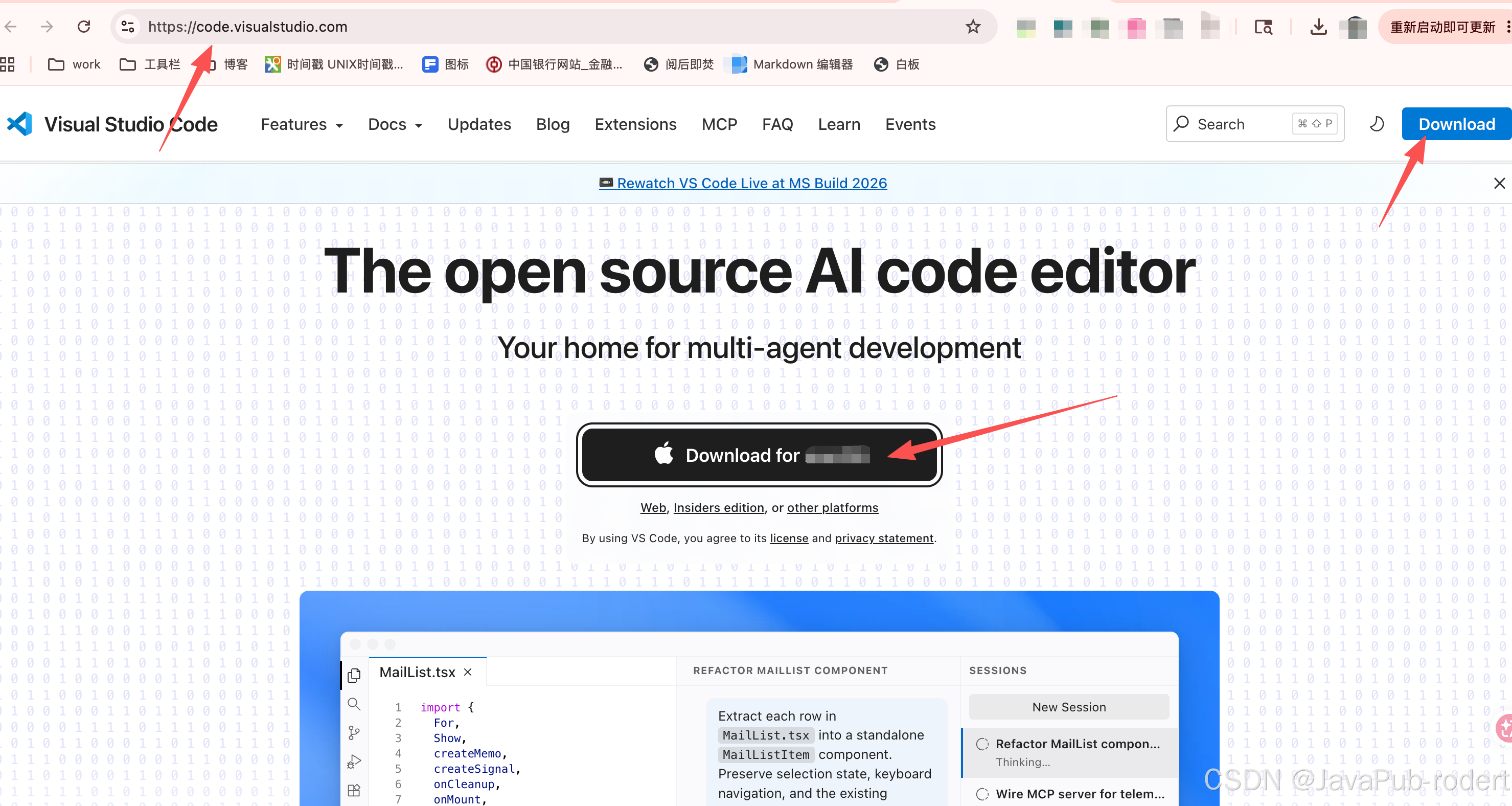
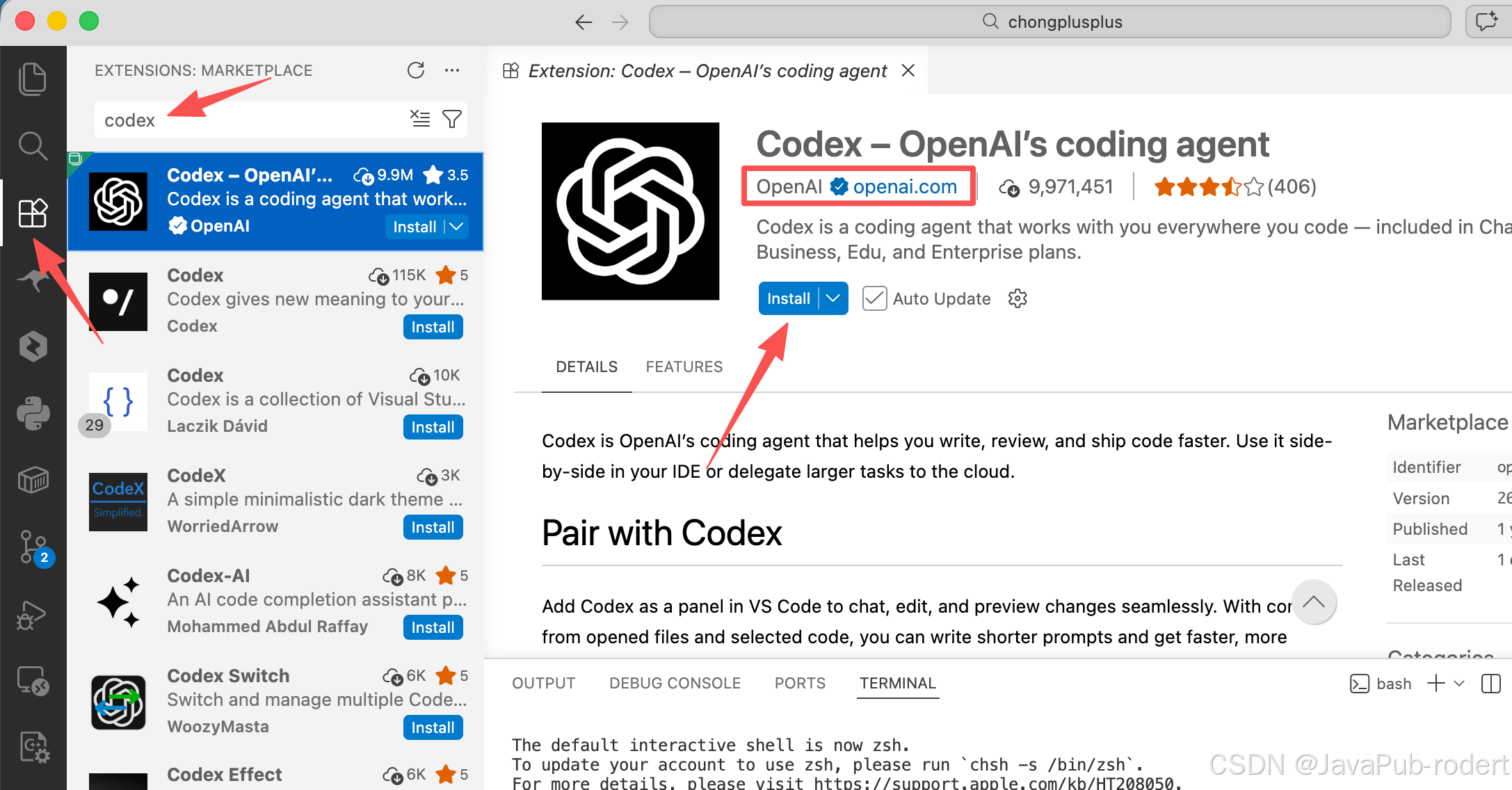
首先打开 VS Code。
点击左侧插件市场,搜索 Codex、OpenAI、AI Coding、ChatGPT 相关插件。
不同插件名称可能不一样,但核心逻辑差不多:只要它支持配置 OpenAI API 地址、API Key 和模型名称,就可以接入使用。
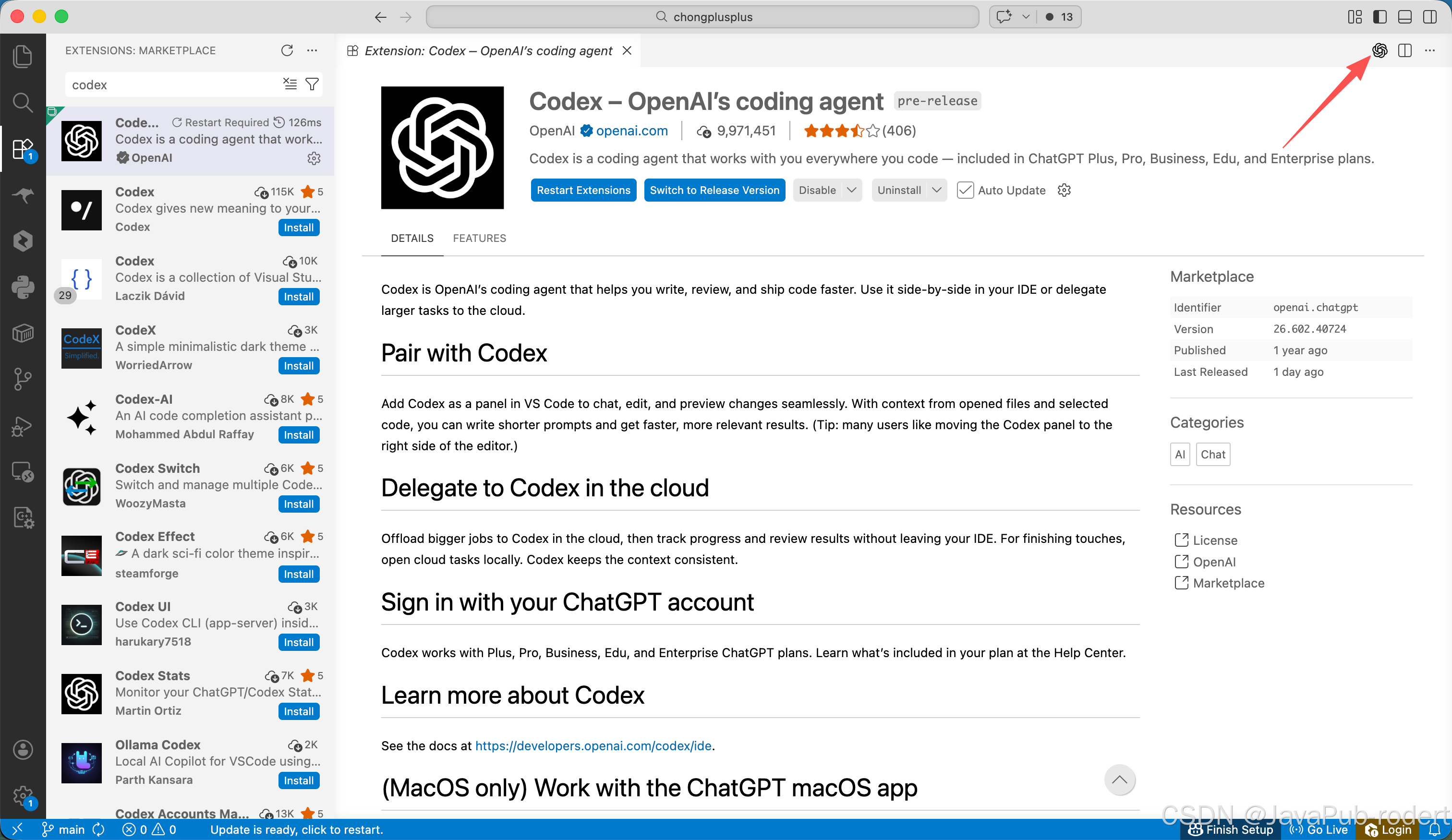
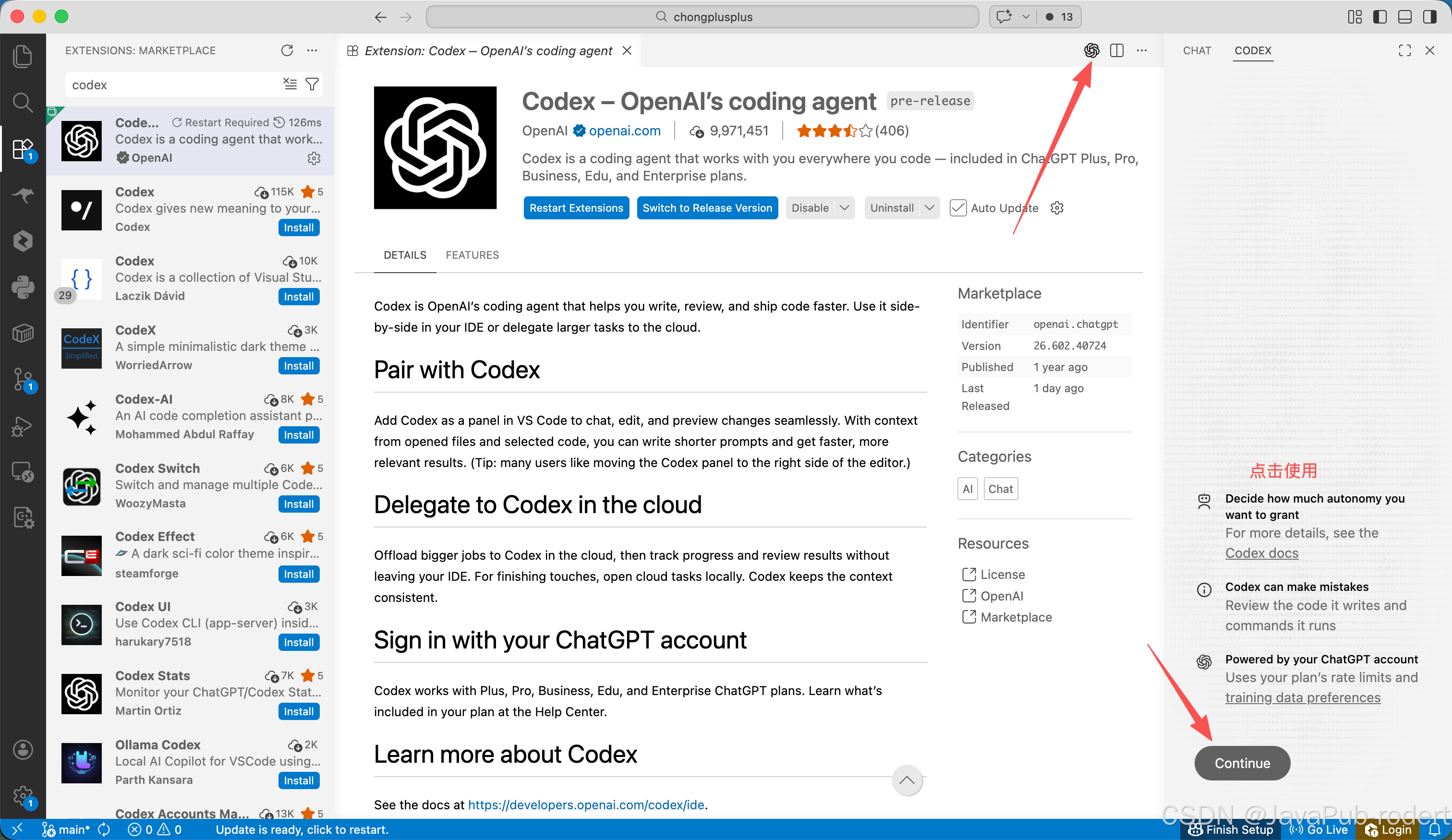
安装完成后,一般会在 VS Code 左侧出现一个 AI 助手入口,或者可以通过命令面板打开。
Mac 打开命令面板:
Command + Shift + P
Windows 打开命令面板:
Ctrl + Shift + P
然后搜索插件名称,进入插件配置。
四、准备 API Key
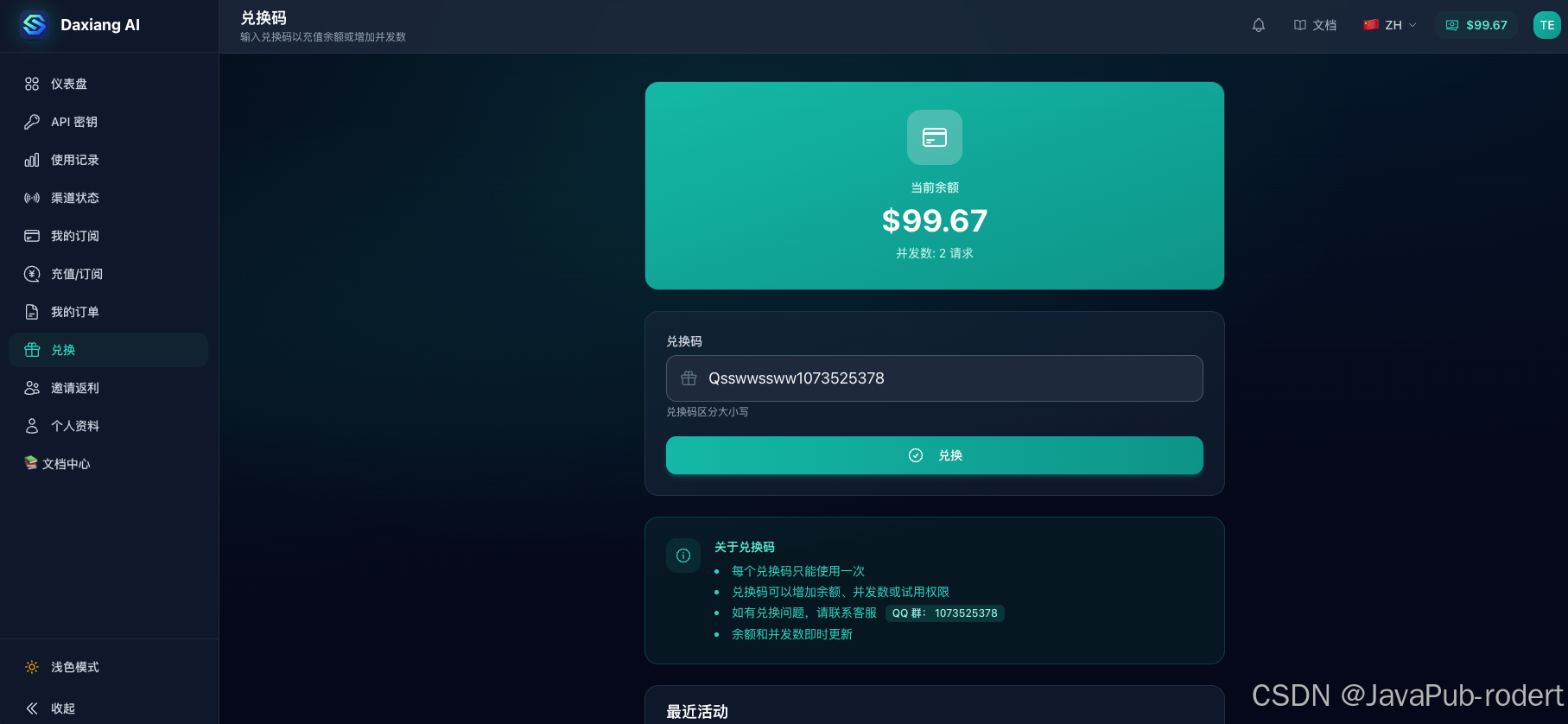
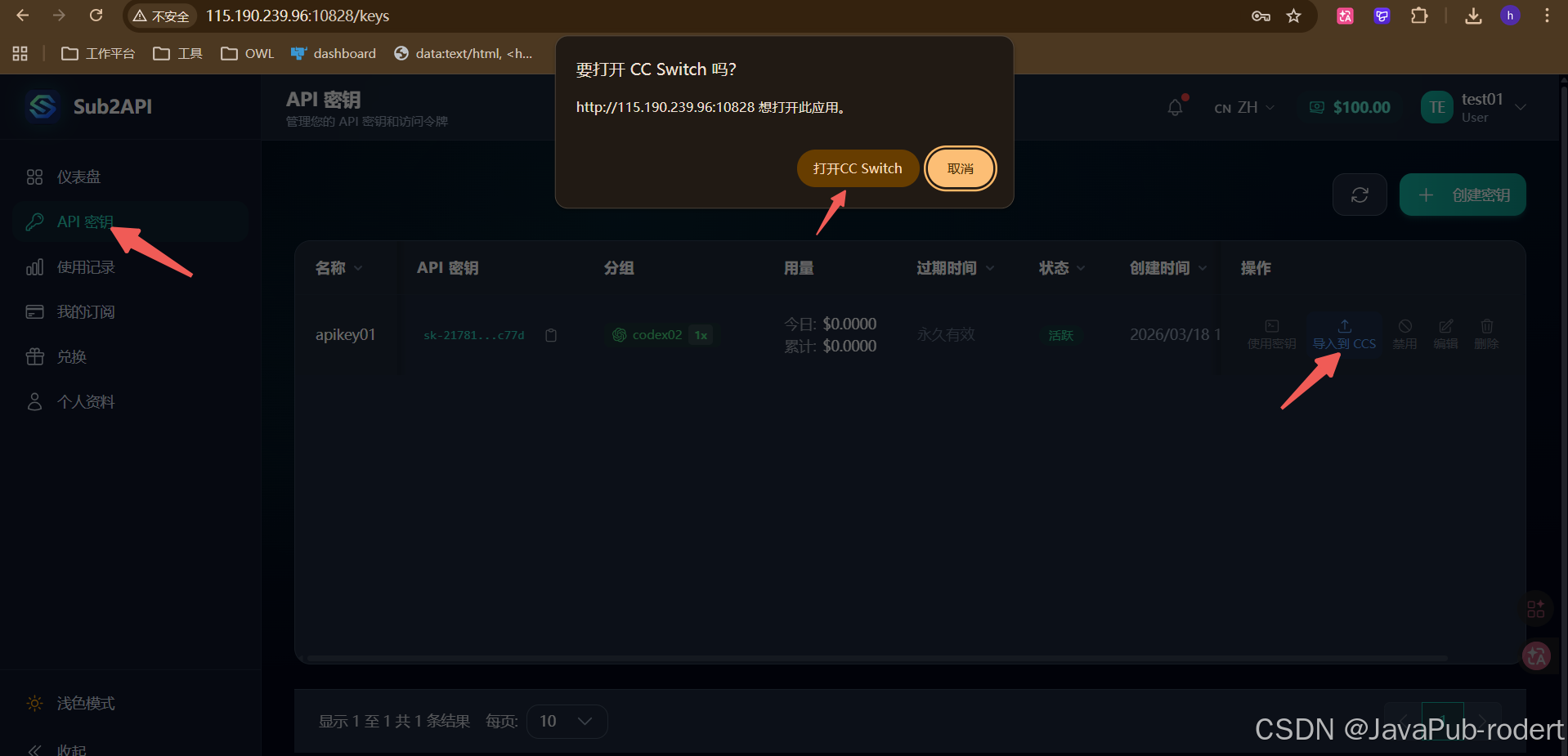
插件装好之后,还需要准备 API Key。
如果你使用的是官方接口,一般需要 OpenAI 的 API Key。
如果你使用的是 API 中转服务,一般需要准备下面三个信息:
API Base URL
API Key
模型名称
比如:
Base URL: https://你的-api-地址/v1
API Key: sk-xxxx
Model: gpt-5.5
这里要注意,不同平台给你的模型名称可能不一样,所以模型名要以你自己的 API 平台为准。
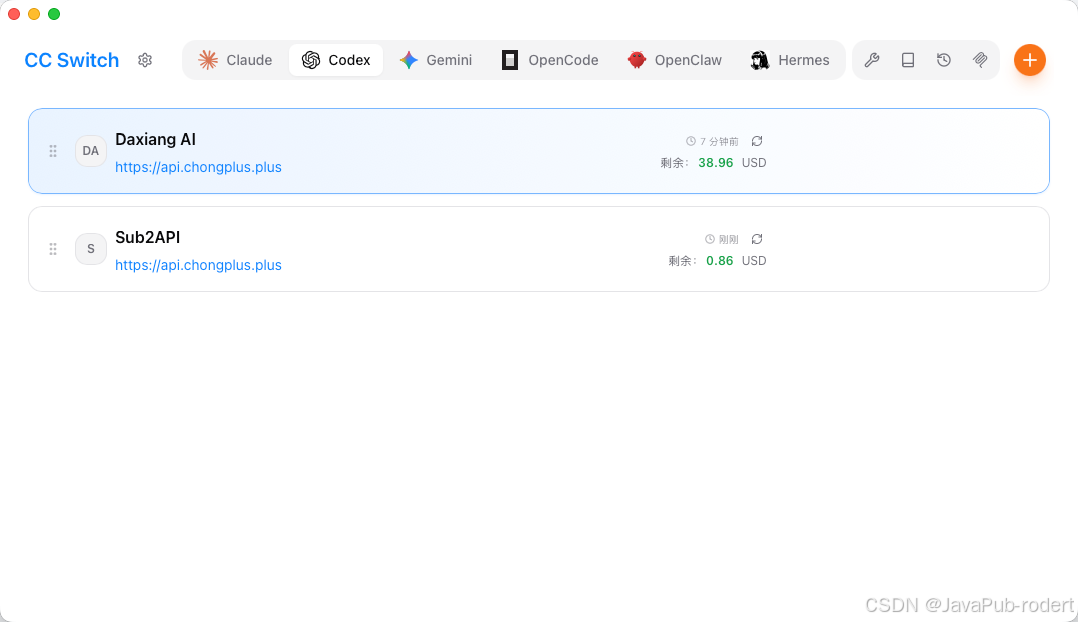
五、配置 Base URL、API Key 和模型
接下来进入插件配置页面。
一般需要填写这几个内容:
Base URL
API Key
Model
如果你使用官方 API,配置类似这样:
Base URL: https://api.openai.com/v1
API Key: sk-xxxx
Model: gpt-5.5
如果你使用的是中转 API,配置类似这样:
Base URL: https://api.chongplus.plus/v1
API Key: sk-xxxx
Model: gpt-5.5
不同插件里的字段名称可能不完全一样。
有些插件会叫:
OpenAI API Base
Base URL
API Endpoint
API Host
有些插件会叫:
API Key
OpenAI Key
Token
Authorization
名字不一样,但本质都是填写 API 地址和密钥。
六、第一次测试是否可用
配置完成后,建议先不要急着改项目。
可以先问一个简单问题测试一下,比如:
你好,请用一句话介绍一下你能帮我做什么。
如果能正常回复,说明插件和 API 基本配置成功。
接着可以打开一个项目,让它分析一下项目结构:
请你分析一下当前项目的目录结构,并告诉我这个项目大概是做什么的。
如果插件支持读取项目上下文,它就会结合当前项目进行分析。
七、常见使用方式
1. 分析项目结构
当你接手一个陌生项目时,可以先让 Codex 帮你看项目。
提示词可以这样写:
请你作为资深后端工程师,帮我分析当前项目结构。

请说明:
1. 这个项目使用了什么技术栈
2. 每个主要目录分别负责什么
3. 项目启动入口在哪里
4. 本地如何运行
5. 如果我要新增一个接口,应该改哪些文件
这个用法非常适合刚接触一个新项目的时候。
2. 分析报错
如果项目启动失败,或者接口报错,可以直接把报错信息贴给 Codex。
提示词可以这样写:
下面是我遇到的报错,请你帮我分析原因,并给出修改方案。

报错信息:

【粘贴报错内容】

要求:
1. 先说明报错原因
2. 再告诉我可能是哪几个文件有问题
3. 最后给出具体修改建议
这种方式比自己盲目搜索错误要快很多。
3. 生成接口代码
比如你想写一个用户登录接口,可以这样提需求:
请你帮我用 Go + Gin 写一个用户登录接口。

要求:
1. 接收 username 和 password
2. 校验参数不能为空
3. 查询 MySQL 用户表
4. 密码校验通过后返回 JWT
5. 代码结构要清晰,适合放到正式项目里
如果是在已有项目里,建议加一句:
请你先分析当前项目结构,再按照项目现有风格生成代码。
这样生成出来的代码会更贴近你的项目。
4. 解释代码
如果你看到一段不熟悉的代码,可以直接选中,然后让 Codex 解释。
提示词可以这样写:
请你逐行解释这段代码的作用,并用初学者能听懂的话说明。
如果是复杂代码,可以加一句:
请先总结整体作用,再解释关键逻辑。
这样更容易看懂。
【插入原文图片 9:复制原页面中选中代码并让 Codex 解释的图片】
5. 重构代码
对于一些重复代码、逻辑混乱的代码,可以让 Codex 帮你重构。
提示词可以这样写:
请你帮我重构这段代码。

要求:
1. 保持原有功能不变
2. 提高可读性
3. 减少重复代码
4. 不要引入过度复杂的设计
5. 给出重构前后的核心区别
这里一定要注意,重构前最好先提交一次 Git,方便回滚。
【插入原文图片 10:复制原页面中 Codex 重构代码/修改代码相关图片】
八、推荐工作流:先分析,再修改
使用 Codex 最重要的一点是:不要一上来就让它直接改代码。
更稳的方式是先让它分析,再让它给方案,最后再执行。
推荐流程是:
第一步:分析项目结构
第二步:说明改动方案
第三步:列出需要修改的文件
第四步:生成代码
第五步:检查潜在问题
比如你可以这样问:
你先不要直接写代码。

请先阅读当前项目结构,分析如果我要新增订单模块,需要改哪些文件。

然后给我一个实现方案,等我确认后,你再开始生成代码。
这样可以降低它改错文件、漏掉逻辑、破坏项目结构的概率。
【插入原文图片 11:复制原页面中 Codex 输出改动方案/任务计划相关图片】
九、大改项目之前,先备份
如果你准备让 Codex 修改多个文件,建议先提交一次代码。
git add .
git commit -m "backup before codex changes"
或者新建一个分支:
git checkout -b codex-test
这样即使 Codex 改乱了,你也可以快速回退。
这一点非常重要,尤其是你在真实项目里使用 Codex 的时候。
十、一个完整示例:新增文章列表接口
假设你现在有一个 Go 项目,想新增一个文章列表接口。
你的需求是:
GET /api/articles
支持分页参数:
page
page_size
返回字段:
id
title
summary
created_at
你可以这样问 Codex:
请你帮我在当前 Go 项目中新增一个文章列表接口。

需求:
1. 接口地址:GET /api/articles
2. 支持分页参数 page 和 page_size
3. 返回文章 id、title、summary、created_at
4. 数据表名是 articles
5. 使用当前项目已有的数据库连接方式
6. 请先分析当前项目结构,再告诉我需要修改哪些文件
7. 最后给出完整代码
如果它先给出了方案,你可以继续说:
请按照你刚才的方案,生成每个文件的完整代码。
生成完成后,再让它检查一遍:
请你检查一下这次改动有没有潜在问题,尤其是路由注册、分页参数、数据库查询和错误处理部分。
这样一套流程下来,质量会比直接一句“帮我写接口”高很多。
【插入原文图片 12:复制原页面中完整示例操作相关图片】
十一、常见问题
1. 401 Unauthorized
如果出现 401,一般是 API Key 有问题。
可以检查:
API Key 是否复制完整
API Key 是否失效
Base URL 是否填写正确
账号余额是否充足
请求头是否正确
如果你用的是中转 API,也可以先去后台确认 Key 是否可用。
2. 404 Model Not Found
如果出现 404 或模型不存在,一般是模型名写错了,或者当前接口不支持这个模型。
可以检查:
模型名称是否填写正确
API 平台是否支持该模型
插件是否把模型名传递正确
模型名一定要以你自己的平台为准。
3. 连接失败
如果提示连接失败,常见原因有:
网络不通
Base URL 写错
接口服务异常
代理配置错误
本地网络限制
可以用 curl 先测试一下:
curl https://你的-api地址/v1/models \
  -H "Authorization: Bearer 你的APIKEY"
教程: https://tinyurl.com/vscode-codex
如果 curl 都不通,那就不是 VS Code 插件的问题,而是 API 地址、网络或者 Key 的问题。
4. 回复很慢
回复慢一般有几个原因:
模型比较大
上下文太长
项目文件太多
网络延迟高
插件读取了太多内容
可以尝试:
减少一次性输入内容
只选中关键代码
换一个更快的模型
检查 API 服务状态
十二、新手使用建议
如果你刚开始用 Codex,不建议一上来就让它做完整项目。
可以先从这些小任务开始:
解释一段代码
生成一个函数
分析一个报错
写一段 SQL
写一个 Dockerfile
生成一个 README
补充代码注释
优化一段逻辑
等你熟悉它的能力之后,再让它参与更复杂的项目开发。
使用 Codex 的核心不是“让它替你写全部代码”,而是让它帮你提高开发效率。
十三、总结
VS Code + Codex 是一个非常适合开发者的组合。
它可以把 AI 编程助手直接放进你的开发环境里,让你不用频繁切换网页,也不用反复复制代码。
最推荐的使用方式是:
先让 Codex 分析
再让 Codex 给方案
最后再让 Codex 修改代码
不要一上来就让它大范围改项目。
小步执行、逐步确认,效果会更稳定。
对于日常开发来说,Codex 很适合用在这些场景:
- 看懂陌生项目
- 生成接口代码
- 分析报错
- 写前端页面
- 生成 Docker 配置
- 编写 README
- 辅助代码重构
- 生成测试用例
最后记住一句话:
会用 Codex 的关键,不是会不会安装,而是会不会把需求说清楚。
需求越清楚,AI 给你的结果就越接近可用代码。
共同学习,写下你的评论
评论加载中...
作者其他优质文章