

SpringCloudAlibaba(四):使用Nacos作为注册中心
前一篇已经写到了利用Nacos作为配置中心来构建一个项目,毕竟需求有很大一部分的比重就是配置中心。所以就先利用Nacos构建了基于配置中心的项目。
Nacos作为注册中心是更加常用的。下面创建项目注册到Nacos中。
服务提供者
- 创建一个项目作为服务的提供者 nacos-discovery-http-provider
- maven引入相关依赖
<dependencies> <dependency> <groupId>com.alibaba.cloud</groupId> <artifactId>spring-cloud-starter-alibaba-nacos-discovery</artifactId> </dependency> <dependency> <groupId>org.springframework.boot</groupId> <artifactId>spring-boot-starter-test</artifactId> <scope>test</scope> </dependency> <dependency> <groupId>org.springframework.boot</groupId> <artifactId>spring-boot-starter-web</artifactId> </dependency> <dependency> <groupId>org.springframework.boot</groupId> <artifactId>spring-boot-starter-actuator</artifactId> </dependency> </dependencies> - 创建相关服务类
NacosHttpServerApplication.java
UserController.java@SpringBootApplication @EnableDiscoveryClient public class NacosHttpServerApplication { public static void main(String[] args) { SpringApplication.run(NacosHttpServerApplication.class, args); } }
@EnableDiscoveryClient表示开启SpringCloud服务注册注册发现功能。主要是由pom.xml中引入的 spring-cloud-starter-alibaba-nacos-discovery 模块实现.@RestController public class UserController { //提供相关服务 @RequestMapping(value = "selectOne",method = RequestMethod.GET) public String selectOne(@RequestParam String id){ return "Hello:"+id; } } - 配置文件
server.port=8081 # 注册中心 spring.cloud.nacos.discovery.server-addr=localhost:8848 # 配置中心展现的服务名称 spring.application.name=nacos-discovery-http-provider - 启动应用程序&查看Nacos控制台
启动应用程序,当控制台输出以下内容时表示服务注册&启动成功
登陆Nacos控制台服务列表即可看到如下内容。2020-05-19 21:15:22.471 INFO 4568 --- [ main] c.a.c.n.registry.NacosServiceRegistry : nacos registry, DEFAULT_GROUP nacos-discovery-http-provider 192.168.1.16:8081 register finished

服务消费者
- 创建服务消费项目 NacosHttpConsumerApplication
- 编辑pom.xml文件,内容与provider的pom文件内容一致
- 创建相关类
NacosHttpConsumerApplication.java
IServerUserServiceFeign.class@SpringBootApplication @EnableDiscoveryClient @EnableFeignClients("top.anydata.products.web.example.nacos_discovery_http_consumer.service") public class NacosHttpConsumerApplication { public static void main(String[] args) { SpringApplication.run(NacosHttpConsumerApplication.class,args); } }
ClientUserController.java@FeignClient(value = "nacos-discovery-http-provider") public interface IServerUserServiceFeign { @RequestMapping(value = "selectOne",method = RequestMethod.GET) String selectOne(@RequestParam("id")String id); }@RestController public class ClientUserController { @Autowired IServerUserServiceFeign serverUserServiceFeign; @RequestMapping(value = "selectOne",method = RequestMethod.GET) public String selectOne(String id){ return serverUserServiceFeign.selectOne(id); } } - 配置文件配置服务名称与Nacos相关,实现发现Nacos中的服务
spring.cloud.nacos.discovery.server-addr=localhost:8848 # 配置中心展现的服务名称 spring.application.name=nacos-discovery-http-consumer # 默认选择的配置环境,当前把环境划分为4套, dev[开发环境],test[测试环境],pre[预发环境],prod[生产环境] spring.profiles.active=dev management.endpoints.web.exposure.include='*' - 启动服务&测试调用
启动consumer服务,调用rest相关接口进行测试。
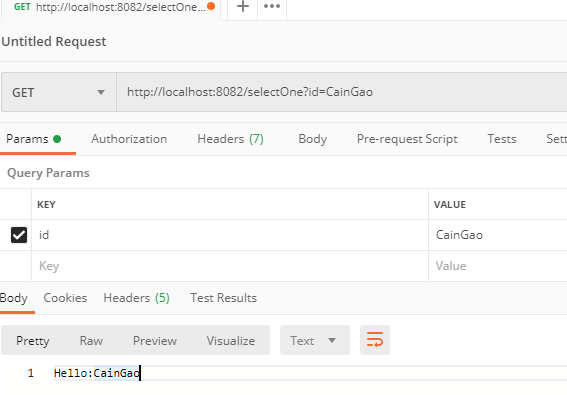
自此即实现了使用Nacos作为注册中心来进行服务的管理
本篇源码示例:
https://github.com/CainGao/SpringCloudAlibabaExample
点击查看更多内容
为 TA 点赞
评论
共同学习,写下你的评论
评论加载中...
作者其他优质文章
正在加载中



感谢您的支持,我会继续努力的~
扫码打赏,你说多少就多少
赞赏金额会直接到老师账户
支付方式
打开微信扫一扫,即可进行扫码打赏哦