为了账号安全,请及时绑定邮箱和手机立即绑定

Parallels Desktop 19 for Mac上线!无需关闭sip,支持Touch ID的免密码登录功能

标签:
产品

Parallels Desktop 19是一款功能强大的虚拟机软件,它可以在Mac电脑上运行Windows操作系统和其他各种操作系统。

mac软件下载:https://mac.macsc.com/mac/4222.html?id=MzI1OTY2

Parallels Desktop 19是一款功能丰富、性能强大且易于使用的虚拟机软件,它可以让您在Mac上同时运行多个操作系统,为您提供更大的灵活性和兼容性。

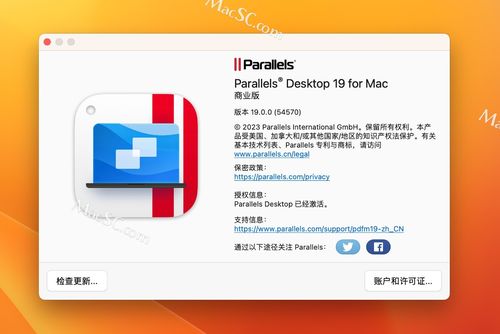
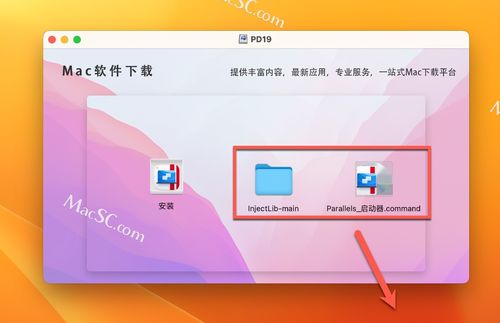
拖放到桌面的InjectLib-main文件夹不可修改,不可删除,每次退出Parallels Desktop后,一定要使用启动器一键启动,否则虚拟机是未激活状态。
https://img1.sycdn.imooc.com//64ec16db00016e1116741116.jpg

PD19虚拟机安装破解教程

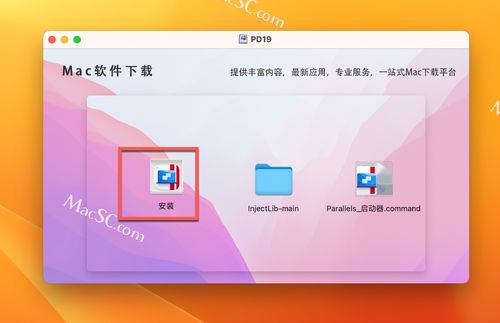
软件下载完成后打开,双击安装进行安装

https://img1.sycdn.imooc.com//64ec16dc0001c27515961028.jpg

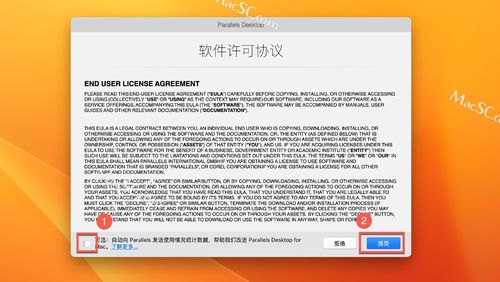
弹出软件许可协议,先取消前面对号,然后点击接受即可

https://img1.sycdn.imooc.com//64ec16dd0001675819201080.jpg

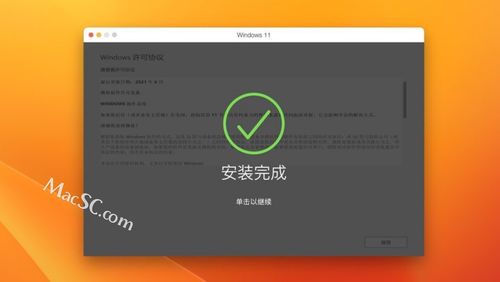
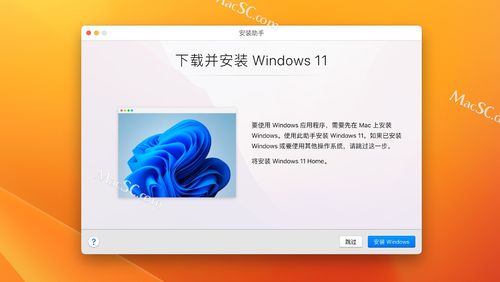
安装完成后,自动打开应用界面可以在线下载安装推荐的Windows系统,或者选择跳过自定义安装
https://img1.sycdn.imooc.com//64ec16dd000111f719201080.jpg

等待Windows系统安装完成即可!

https://img1.sycdn.imooc.com//64ec16de000169d614400810.jpg

退出Pd虚拟机,返回镜像包,将InjectLib-main文件夹 和 Parallels 启动器 拖放到桌面(此文件夹要常驻桌面,不可删除)
https://img1.sycdn.imooc.com//64ec16de0001de2515961028.jpg

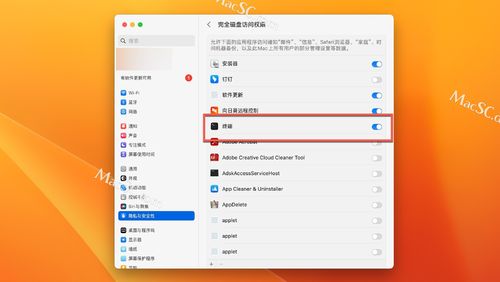
13系统:在安装证书前,打开系统偏好设置,隐私与安全性,APP管理,添加终端并开启,以便安装证书可运行执行。
https://img1.sycdn.imooc.com//64ec16df000122ae19201080.jpg

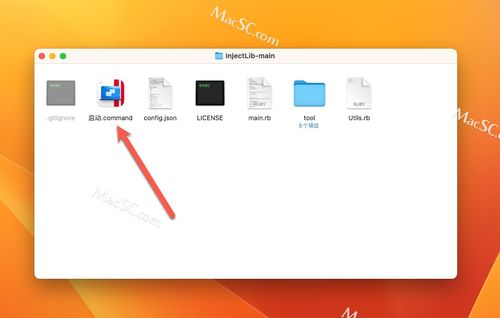
打开桌面的InjectLib-main文件夹,双击包内的“启动”

https://img1.sycdn.imooc.com//64ec16df0001a44818901202.jpg

13系统:在安装证书前,打开系统偏好设置,隐私与安全性,APP管理,添加终端并开启,以便安装证书可运行执行。

https://img1.sycdn.imooc.com//64ec16df000122ae19201080.jpg

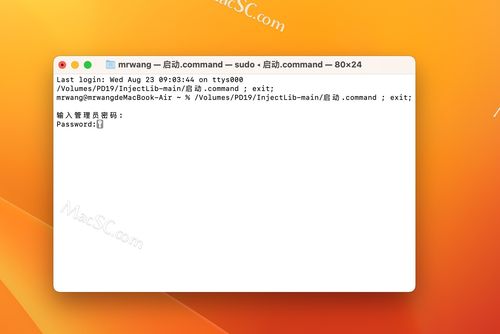
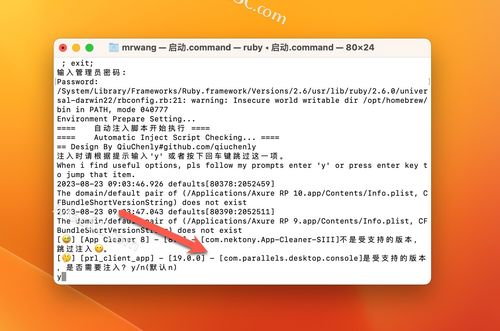
输入用户登录密码,直接输入(这里不显示数字),

https://img1.sycdn.imooc.com//64ec16e0000186dc15741050.jpg

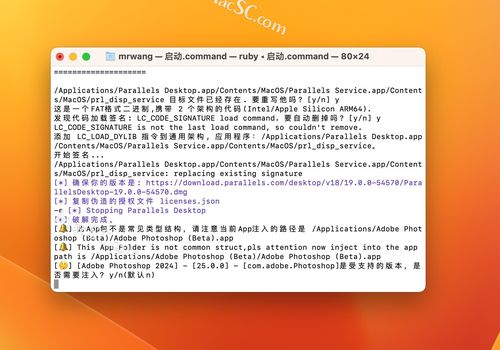
出现的扫描提示不是Parallels Desktop,直接回车,若出现扫描提醒Parallels Desktop, 输入一个“y”,回车
https://img1.sycdn.imooc.com//64ec16e70001a89915100998.jpg

输入密码后 回车,开始执行破解,得到以下显示,即破解成功

https://img1.sycdn.imooc.com//64ec16e70001cead15201062.jpg

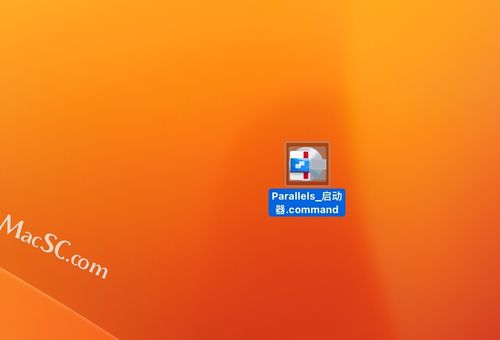
退出终端,双击桌面的Parallels 启动器,即可一键启动虚拟机(建议每次退出Parallels Desktop后,使用启动器一键启动)
https://img1.sycdn.imooc.com//64ec16e700013cc211840804.jpg


点击查看更多内容
TA 点赞

若觉得本文不错,就分享一下吧!

评论

作者其他优质文章

正在加载中
  • 推荐
  • 评论
  • 收藏
  • 共同学习,写下你的评论
感谢您的支持,我会继续努力的~
扫码打赏,你说多少就多少
赞赏金额会直接到老师账户
支付方式
打开微信扫一扫,即可进行扫码打赏哦
今天注册有机会得

100积分直接送

付费专栏免费学

大额优惠券免费领

立即参与 放弃机会
微信客服

购课补贴
联系客服咨询优惠详情

帮助反馈 APP下载

慕课网APP
您的移动学习伙伴

公众号

扫描二维码
关注慕课网微信公众号

举报

0/150
提交
取消