

如何在 Mac 上刻录光盘?
在数字时代,虽然光盘使用频率已经大大降低,但在某些特定场景下(如音乐 CD、数据备份等)仍然需要用到光盘刻录。
本文将介绍如何在 Mac 电脑上刻录光盘,仅针对数据盘的备份场景。
准备工作
-
一台带有光驱的 Mac 电脑(如果您的 Mac 没有内置光驱,需要购买外接 USB 光驱),注意一定是读刻一体的光驱。
-
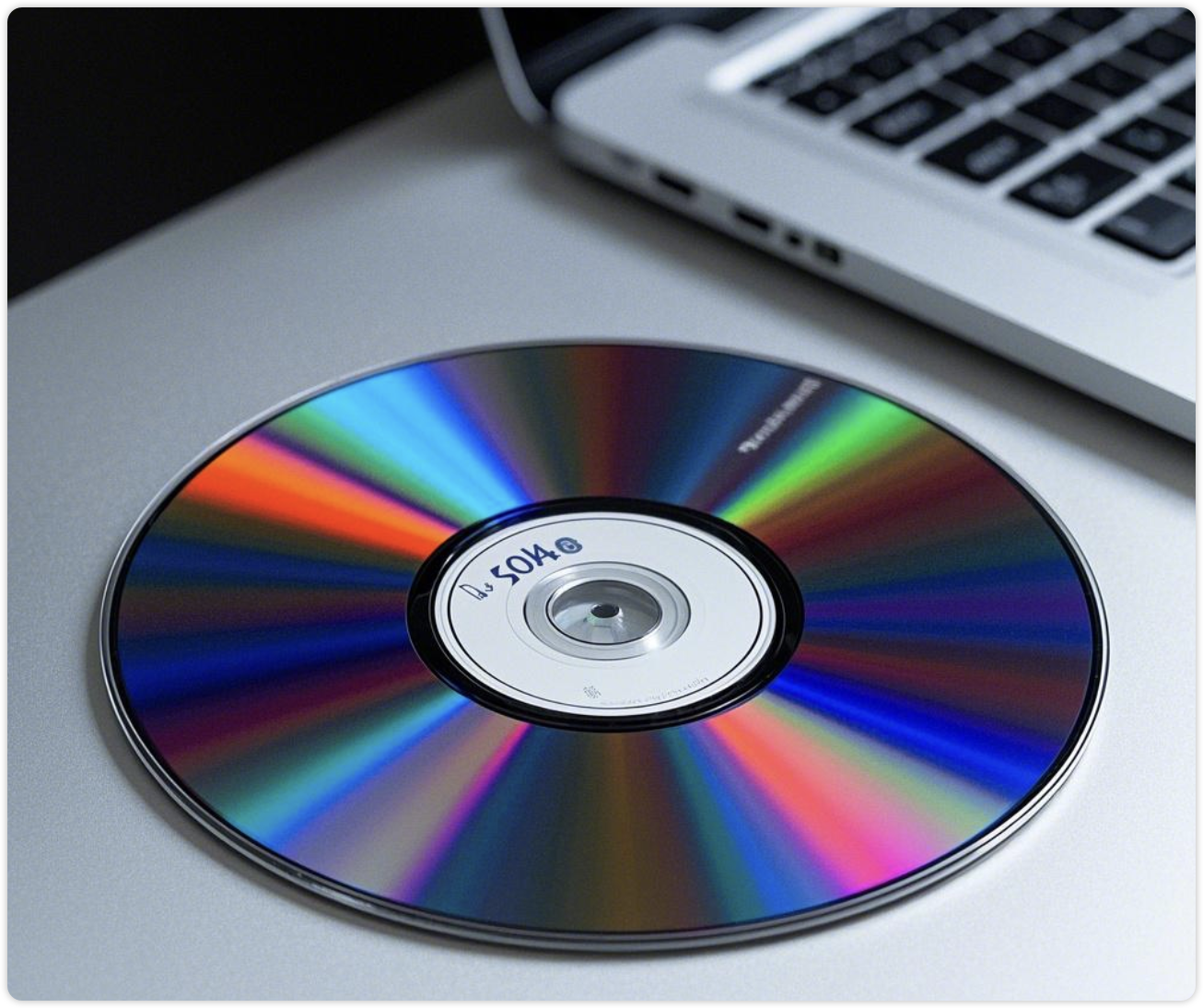
空白光盘(CD-R、DVD-R 等,根据需求选择),一般常规的光盘是4.7G一张。当然蓝光盘会更大,不过也需要注意购买的刻录机的型号和支持的光盘。
-
需要刻录的文件,注意要根据大小进行压缩和分块。
使用系统自带工具刻录数据光盘
1、将外置光驱接上Mac。
2、将空白光盘插入光驱,此时可能要等一下读取完成。
3、打开访达(Finder)找到需要刻录的文件
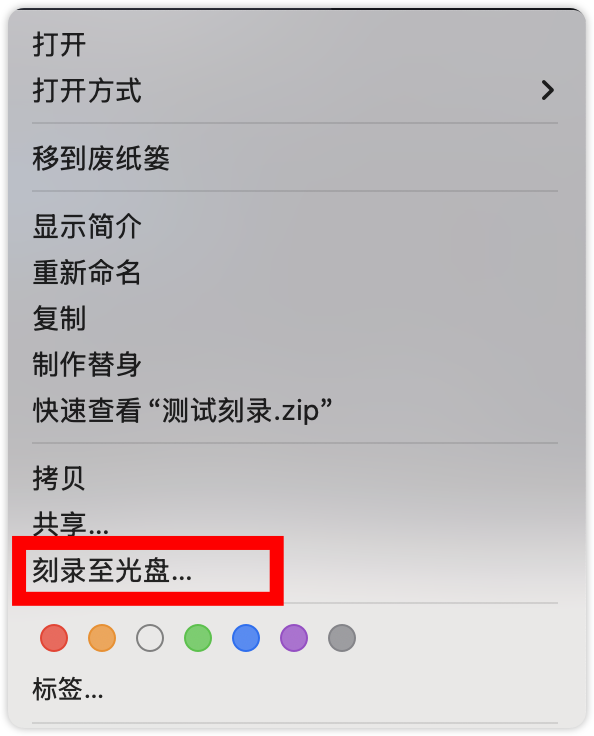
4、右键选择 “刻录至光盘…” 按钮,注意,只有光驱连接正常的时候才会有这个按钮。
5、在弹出的对话框中设置光盘名称
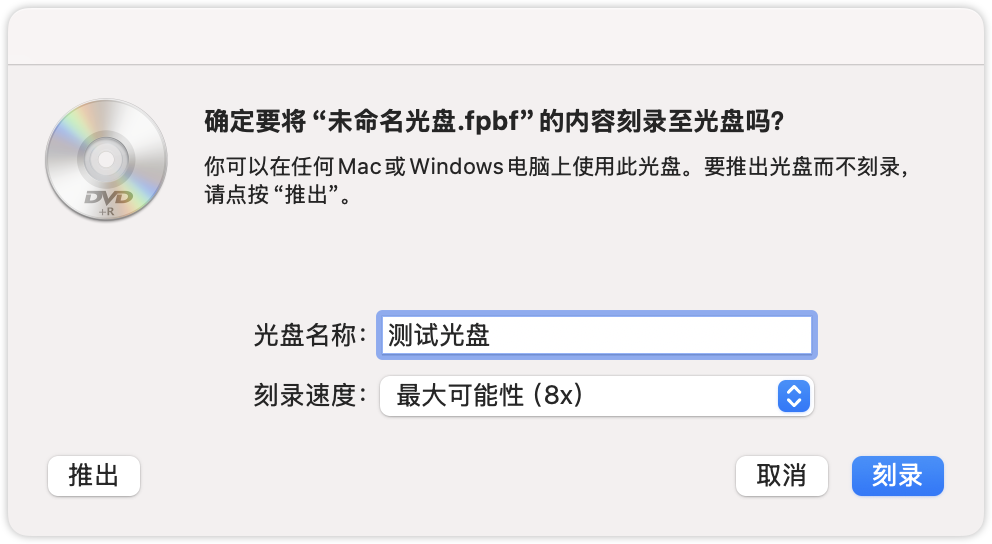
6、点击"刻录"开始刻录过程
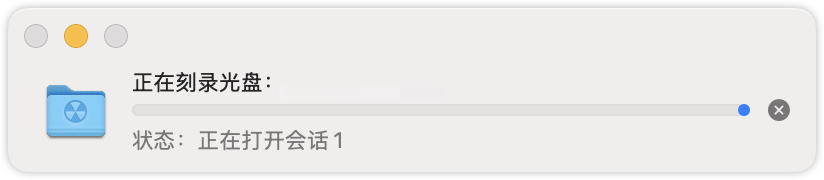
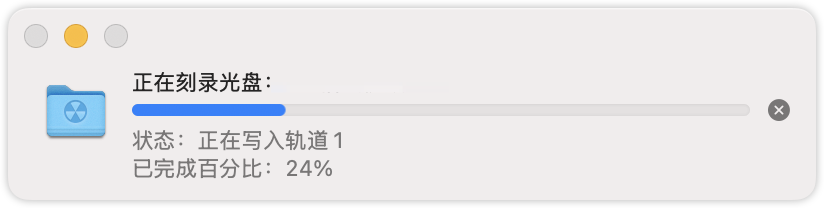
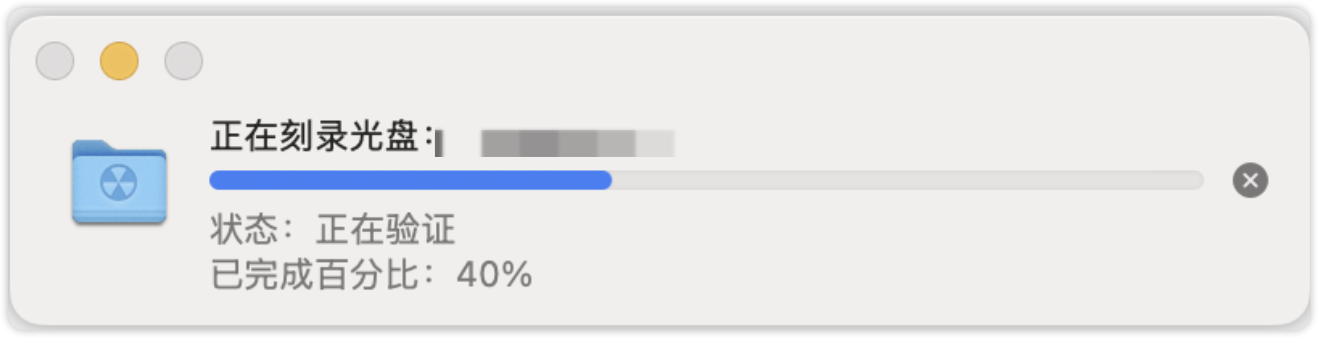
7、等待刻录和验证完成
常见问题解决
- 刻录失败
-
检查光盘是否有划痕
-
确认光驱是否正常工作
-
尝试降低刻录速度
- 无法识别光盘
-
确认光盘类型是否正确
-
检查光驱是否支持该类型光盘
-
尝试清洁光驱
- 刻录速度过慢
-
关闭不必要的应用程序
-
确保系统有足够的可用内存
-
检查光驱的最大刻录速度
注意事项
-
刻录过程中不要移动电脑,也不要移动光驱,这一点非常重要。
-
确保电源充足,最好使用电源适配器,这点也非常重要,否则很容易导致刻录失败。
-
选择合适的刻录速度,过快可能导致失败
-
重要数据建议刻录前先测试
-
刻录完成后妥善保管光盘
总结
虽然在现代数字存储时代,光盘使用频率已经大大降低,但掌握基本的光盘刻录技能仍然有其实用价值。
Mac 系统提供的内置工具已经能满足大多数基本需求。
希望本文能帮助您顺利完成 Mac 上的光盘刻录工作!
– 欢迎点赞、关注、转发、收藏【我码玄黄】,各大平台同名。
点击查看更多内容
为 TA 点赞
评论
共同学习,写下你的评论
评论加载中...
作者其他优质文章
正在加载中



感谢您的支持,我会继续努力的~
扫码打赏,你说多少就多少
赞赏金额会直接到老师账户
支付方式
打开微信扫一扫,即可进行扫码打赏哦