

1. 痛点:好用的工具,难搞的门槛
最近 AI 圈子里,Google 的 NotebookLM 绝对是顶流。扔几篇 PDF 进去,它不仅能精准回答,还能生成一段像模像样的双人播客,简直是科研和学习的神器。
但对于国内开发者来说,想在生产环境用上类似的工具,有两个巨大的拦路虎:
-
数据安全:把公司合同或未公开的论文传给 Google?很多老板直接 Say No。
-
基础设施门槛:想搞个私有版替代品(比如 Open Notebook),却发现第一步就卡住了——OpenAI API Key 获取太麻烦了!注册要海外手机,支付要海外卡,网络还得有条件。
别慌,今天这篇文章就是为了解决这两个问题而生的。
我们将使用 GitHub 上最硬核的 NotebookLM 开源替代品——Open Notebook,并教你通过国内中转接口完美绕过官方 Key 获取的繁琐流程,实现数据本地化 + 模型能力顶配化。
2. 为什么选 Open Notebook + 中转方案?
在开始部署前,简单聊聊这套方案的“真香”之处:
-
解决“OpenAI API Key 获取”难题:我们不需要去 OpenAI 官网折腾复杂的注册流程。直接使用兼容 OpenAI 协议的国内中转服务(本文以
sg.uiuiapi.com为例)。 -
功能更强:Google 的播客生成是黑盒,而 Open Notebook 允许你在生成音频前修改脚本(Script),想加戏、改错音都能行。
-
混合检索 (Hybrid Search):结合了向量检索和全文检索,查准率吊打普通的 RAG 应用。

3. 保姆级部署实战 (Copy 就能跑)
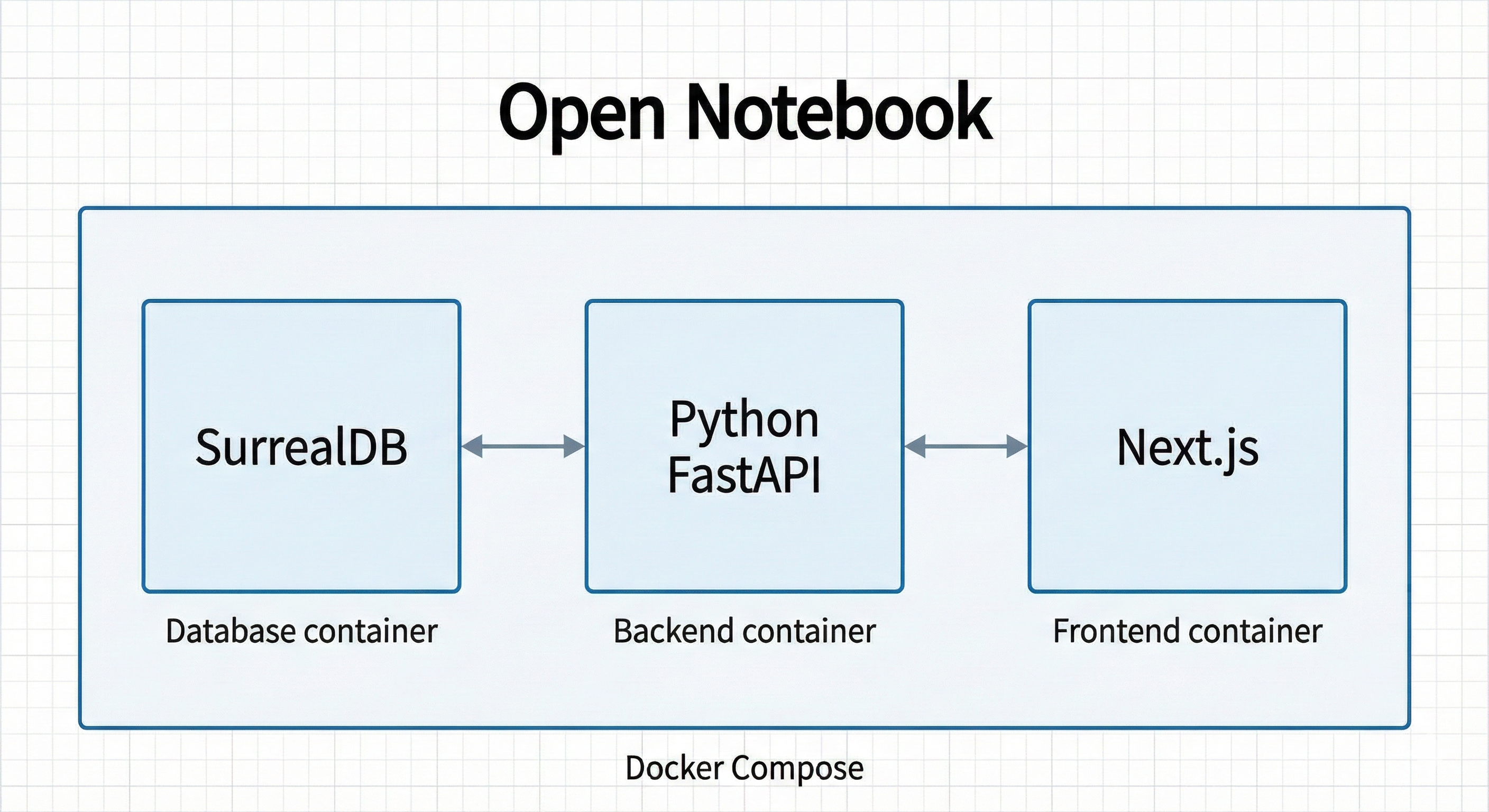
我们将使用 Docker Compose 进行一键部署。这套配置我已经针对国内网络环境做了全套优化(时区、保活、API 线路)。
3.1 环境准备
- 一台服务器(腾讯云/阿里云/华为云均可)或本地电脑(需安装 Docker)。mkdir open-notebook
cd open-notebook
- 新建一个文件夹:
3.2 编写 docker-compose.yml
新建 docker-compose.yml 文件。注意,为了防止国内网络波动导致服务挂掉,我加了 restart: always。
version: '3.8'


services:

# --- 数据库:SurrealDB ---

# 既然是私有化,数据当然要存在自己硬盘里

surrealdb:

image: surrealdb/surrealdb:latest

container_name: open_notebook_db

restart: always

user: root

environment:

- TZ=Asia/Shanghai # 锁定国内时区

ports:

- "8000:8000"

volumes:

- ./data/surrealdb:/mydata

command: start --log trace --user root --pass root file://mydata/surreal.db


# --- 后端:Python FastAPI ---

backend:

image: ghcr.io/lfnovo/open-notebook-backend:latest

container_name: open_notebook_backend

restart: always

environment:

- TZ=Asia/Shanghai

depends_on:

- surrealdb

env_file:

- .env

ports:

- "5055:5055"

volumes:

- ./data/uploads:/app/uploads

- ./data/cache:/app/cache


# --- 前端:Next.js ---

frontend:

image: ghcr.io/lfnovo/open-notebook-frontend:latest

container_name: open_notebook_frontend

restart: always

environment:

- TZ=Asia/Shanghai

depends_on:

- backend

env_file:

- .env

ports:

- "8502:3000"  # 浏览器访问端口
3.3 配置环境变量 (核心步骤:搞定 API) 🔑
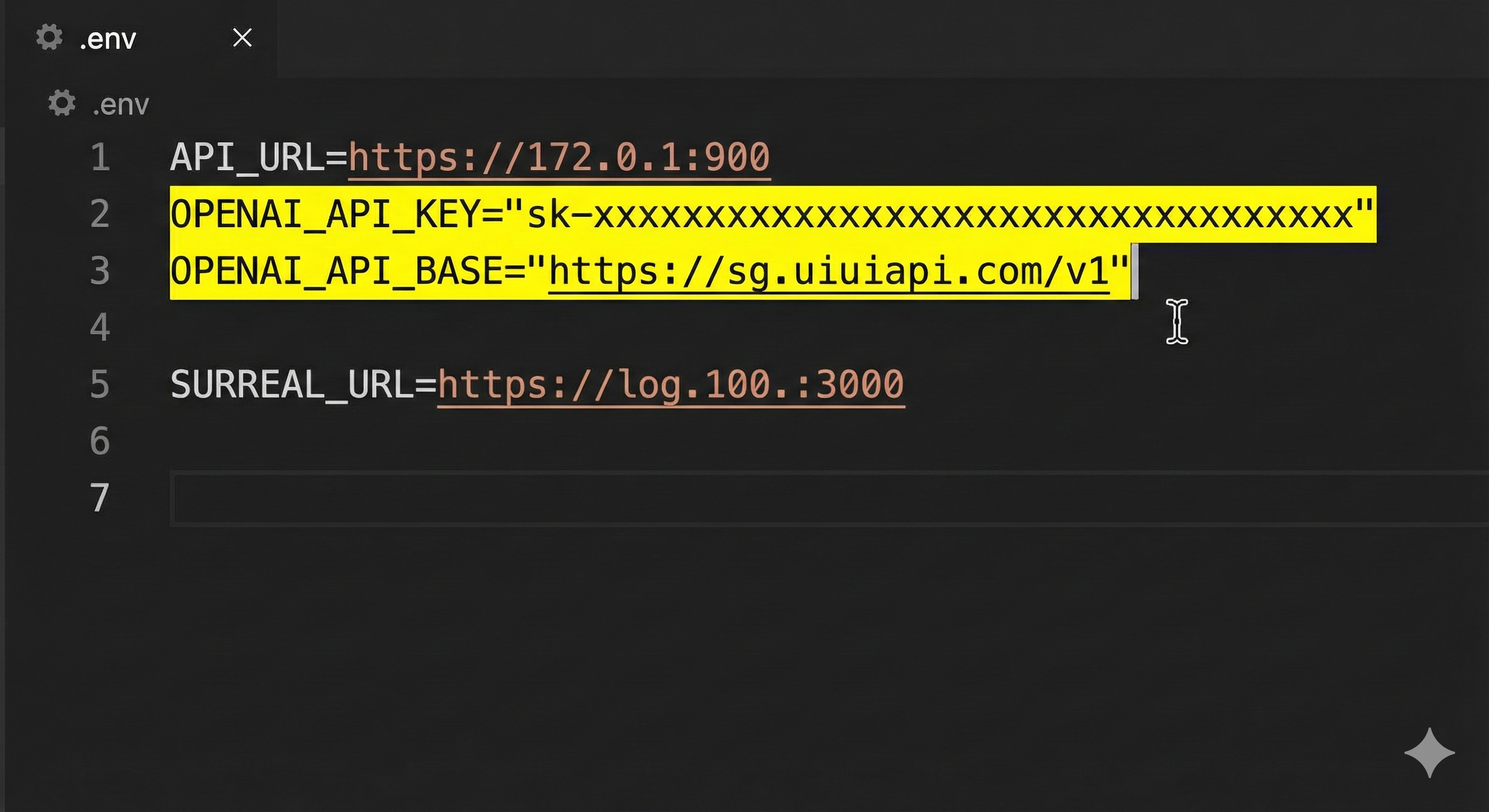
这是本文的重头戏。很多教程只扔给你一个模板,让你自己去搞 Key。这里我们直接提供中转配置方案。
新建 .env 文件,复制以下内容:
# ========================

# 1. 网络基础配置

# ========================

# 如果你在云服务器部署,必须把 localhost 改成公网 IP!

API_URL=http://localhost:5055

INTERNAL_API_URL=http://backend:5055


# ========================

# 2. 数据库配置

# ========================

SURREAL_URL=http://surrealdb:8000

SURREAL_NAMESPACE=test

SURREAL_DATABASE=test

SURREAL_USER=root

SURREAL_PASSWORD=root


# ========================

# 3. 解决 OpenAI API Key 获取难题

# ========================

LLM_PROVIDER=openai


# 这里填入你在UIUIAPI平台获取的 Key (通常是 sk- 开头)

OPENAI_API_KEY="sk-xxxxxxxxxxxxxxxxxxxxxxxxxxxxxxxxxxxxxx"


#  关键点:将 Base URL 指向国内中转服务

# 这样服务器即使没有魔法网络,也能飞快地连接模型

OPENAI_API_BASE="https://sg.uiuiapi.com/v1"

OPENAI_BASE_URL="https://sg.uiuiapi.com/v1"


# 推荐模型:gpt-4o-mini (便宜、速度快、指令遵循好)

DEFAULT_CHAT_MODEL=gpt-4o-mini

DEFAULT_EMBEDDING_MODEL=text-embedding-3-small


# ========================

# 4. 稳定性微调

# ========================

API_TIMEOUT=120 # 适当增加超时时间

MAX_RETRIES=3
3.4 启动服务
docker compose up -d
等待镜像拉取完成后(如果 GitHub 镜像拉取慢,建议配置一下 Docker 镜像加速器),输入 docker compose logs -f。
当你看到绿色的 Application startup complete,恭喜你,你的私有大脑已经上线了!
访问:http://你的IP:8502 即可开始体验。
4. 实战体验:比原版强在哪?
部署完之后,你可能会问:费这么大劲折腾(虽然也就20分钟),到底图啥?
4.1 数据的绝对掌控
你上传的 PDF、财报、代码,全部躺在 data/surrealdb 目录下的数据库文件里。拔掉网线,它们就在你的硬盘里,谁也拿不走。
4.2 播客脚本的“上帝模式”
NotebookLM 生成播客时,如果 AI 读错了你的公司名,你毫无办法。
但在 Open Notebook 里,系统会先生成一段 Transcript(逐字稿)。你可以像编辑 Word 一样,把不满意的台词改掉,甚至手动插入一段:“Hey, wait a minute, I have a different opinion…” 然后再点击生成音频。这种可控性是专业用户最看重的。
4.3 成本极低
通过中转 API 使用 gpt-4o-mini,读完一本几百页的书并进行几十轮对话,成本可能也就几毛钱人民币。相比于为了官方 Key 去折腾虚拟卡年费,这个方案简直是白菜价。
5. 常见坑点排查 (避坑指南)
-
CORS 报错 / Network Error:
-
原因:
.env里的API_URL填错了。 -
记住:这个地址是你的浏览器要访问的地址。云服务器部署一定要填公网 IP,别填 localhost。
-
API 连不上:
-
原因:Python 库版本差异。
-
解法:请确保
.env里OPENAI_API_BASE和OPENAI_BASE_URL两个变量都配置了,且都带上了/v1后缀。 -
PDF 解析失败:
-
建议优先使用文字版 PDF。如果是纯图片的扫描件,Open Notebook 的解析引擎可能会比较吃力,建议先在本机做一下 OCR。

6. 界智通(Jieagi)总结
OpenAI API Key 获取不再是阻碍我们探索 AI 的门槛。通过 Open Notebook + 国内中转 + Docker 的组合拳,我们不仅绕过了繁琐的注册流程,还拥有了一个数据私有、功能更强、网络无忧的超级知识库。
如果你手里有一堆文档需要消化,或者想生成自己专属的 AI 播客,赶紧把这套代码 Copy 过去跑起来吧!
最后提示:文中提到的中转地址仅作演示配置,请大家根据自己的实际情况选择所需的 API 服务商。有问题欢迎在评论区交流!
版权信息: 本文由UIUIAPI团队编写,保留所有权利。未经授权,不得转载或用于商业用途。
共同学习,写下你的评论
评论加载中...
作者其他优质文章


