在网络调试中,很多耗时的原因不是抓不到包,而是抓到的包太多。
系统服务、后台同步、推送通道、统计 SDK 同时在跑,目标 App 的请求很容易被淹没。
因此,这篇文章是来讨论如何让抓包工具只关注某一个 App 的网络请求。
代理工具里的 App 级过滤上限
在 iOS 网络调试里,很多人会先接触 Charles、Fiddler 这类代理工具。
它们的过滤能力主要体现在请求层面:
- 根据 Host、URL Path 做匹配
- 根据请求方法或内容类型筛选
- 通过分组或高亮标记目标接口
在实际操作中,流程一般是:
- iPhone 配置系统代理,指向抓包工具
- 在工具中打开过滤面板
- 填入目标域名或接口路径
如果目标 App 的所有请求都集中在明确的域名下,这种方式是可用的。但一旦出现下面这些情况,过滤就会失效:
- 多个 App 共用同一后端域名
- SDK 请求和业务请求混在一起
- App 使用自定义网络栈绕过系统代理
此时,工具并不知道请求来自哪个 App,只能看到请求来自某个 IP。
通过系统行为确认 App 是否走代理
在切换工具之前,有必要确认目标 App 是否经过系统代理。
验证方法不复杂:
- 保持代理配置不变
- 在 iPhone 上打开 Safari,访问 HTTPS 网站
- 确认代理工具中有完整请求
随后触发 App 内网络操作。如果代理工具中没有任何新增记录,可以判断该 App 并未走系统代理。继续在代理工具里调过滤规则,并不会带来变化。
使用设备级抓包实现 App 精准筛选
当请求绕过代理后,需要从请求特征过滤转向来源过滤。
这里就需要使用支持 App 级别识别 的工具,例如 抓包大师(Sniff Master)。
实际操作路径如下:
- 使用 USB 将 iPhone 连接到电脑
- 打开抓包大师,在设备列表中选择对应设备
- 按提示完成设备信任、驱动与描述文件安装
- 进入 HTTPS 抓包相关模式并启动抓包
抓包启动后,不需要在手机端做任何代理设置,数据直接从设备侧进入工具。
启用「选择 App」功能锁定目标流量
在抓包界面中,可以看到一个关键功能:选择 App。
它的行为是明确的:
- 列出当前设备上已安装并产生网络请求的 App
- 用户手动勾选目标 App
- 工具仅展示该 App 产生的请求记录
启用后可以立即观察到一个变化:
后台服务、系统请求、其他应用的流量不再出现。
这一过滤并非基于域名或 URL,而是基于请求所属的进程,这也是代理工具无法做到的部分。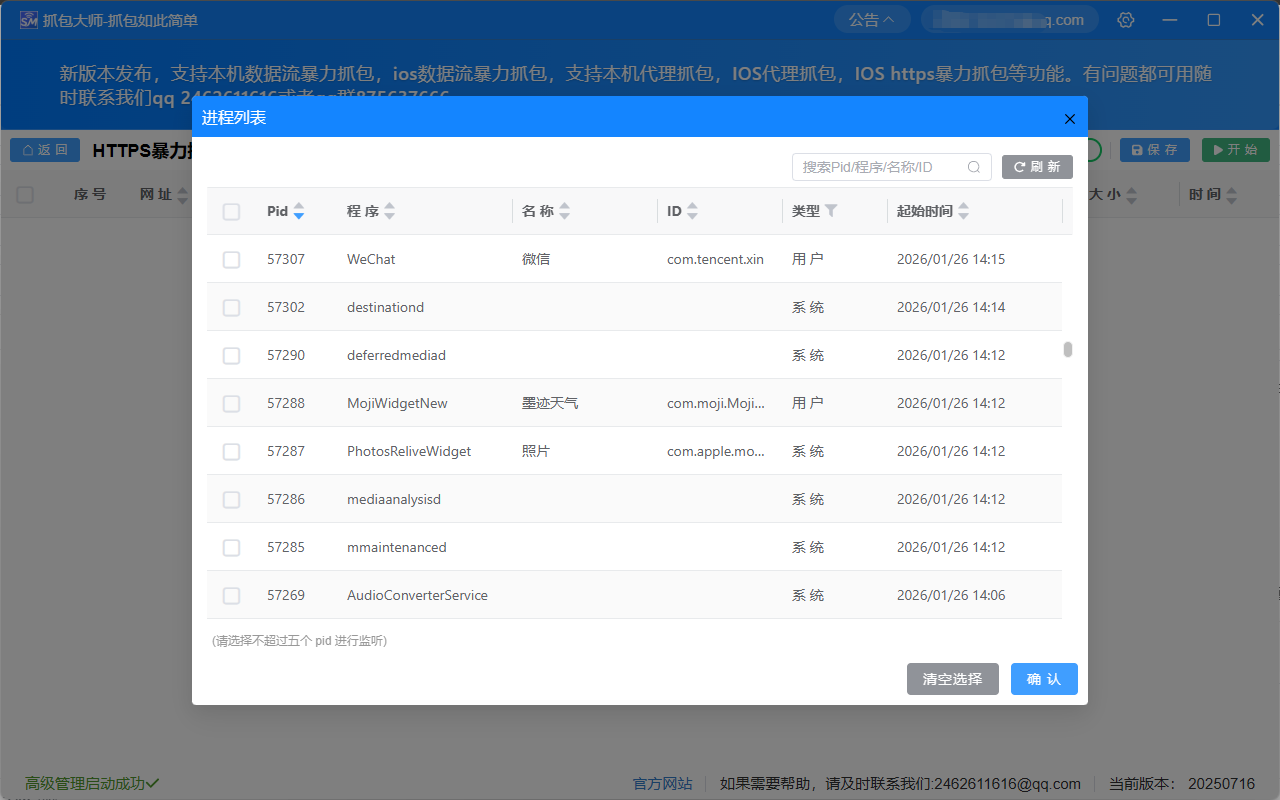
结合 URL 过滤进一步缩小范围
在 App 级过滤生效后,仍然可以叠加使用传统过滤方式:
- 按 Host 过滤具体服务
- 按请求方法区分读写接口
- 排除图片、音频等非调试数据
这种组合方式下,每一次触发 App 内操作,抓包列表中只会出现少量、高相关度的请求,调试路径会明显缩短。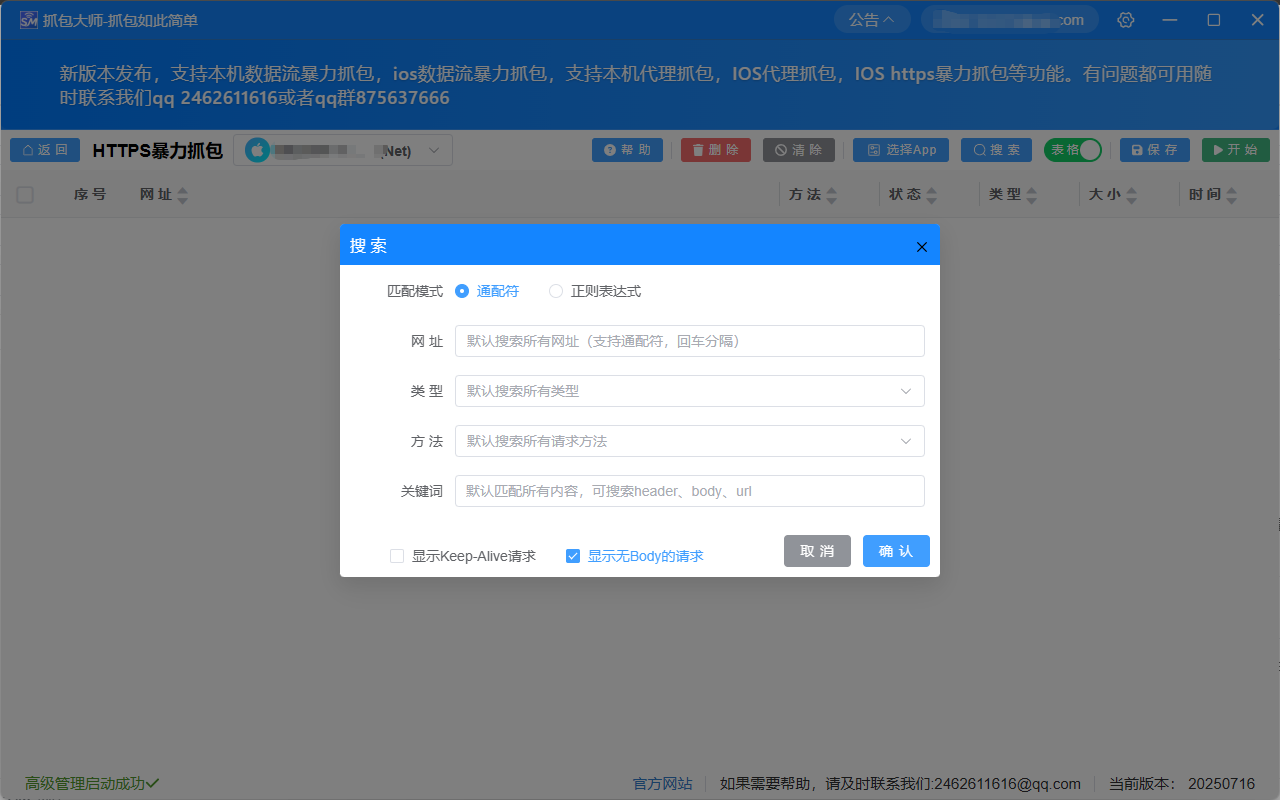
当只需要验证某一次操作
在某些调试场景中,目标并不是长期监控,而是验证某一个具体动作是否发起了请求。
此时可以采用以下节奏:
- 启动抓包
- 立即启用「选择 App」
- 清空已有记录
- 在 App 中执行目标操作
这样得到的数据,时间和来源都非常清晰,适合用于接口确认或问题复现。
共同学习,写下你的评论
评论加载中...
作者其他优质文章