PDF 专业电子签章工具 v5.2 是专为专业商务场景打造的高效办公工具,主打 PDF 电子签章与骑缝章制作核心功能,支持批量操作、模板保存和 300DPI 高质量输出,可智能适配矢量与扫描 PDF,轻松满足商务合同等专业签章的多样化办公需求,是企业和职场人士处理 PDF 签章的优质选择。
一、软件核心功能特点
1.1 PDF 文件高效处理PDF 专业电子签章工具 v5.2 支持快速加载 PDF 文件并实现实时预览,界面清晰显示文档总页数与当前页码,配备完善的页面导航功能,可实现上一页、下一页、跳转到指定页的灵活操作;同时提供适应窗口、50%-400% 多级缩放控制,全方位满足不同场景下的 PDF 预览需求,提升文件查看效率。
1.2 双模式专业签章功能工具拥有普通签章和骑缝章两种核心签章模式,覆盖各类 PDF 签章需求。普通签章模式可在 PDF 页面任意位置添加自定义签章;骑缝章模式能将签章智能分割并应用到多页 PDF 边缘,支持右侧、左侧、顶部、底部四种摆放位置,可单独设置首页宽度和其他页宽度,还能灵活调整页面间重叠部分大小。签章操作支持鼠标拖动调整位置、滚轮缩放大小、Shift + 滚轮旋转角度,操作方式便捷且定位精准,大幅降低专业签章的操作难度。
1.3 精细化签章参数设置针对专业签章的细节需求,工具支持按厘米精准调整签章直径,可实现 0-360 度精确旋转,透明度支持 10%-100% 多级调节;同时提供图层位置选择,置于文字上方的签章支持透明度调节,置于文字下方则强制 100% 不透明,需注意扫描图像 PDF 不支持置于文字下方的设置,适配不同 PDF 类型的签章要求。
1.4 实用的模板管理功能PDF 专业电子签章工具 v5.2 支持将当前页的签章设置保存为 JSON 模板文件,模板包含签章的位置、缩放、旋转、透明度等完整配置信息;后续使用时可直接加载模板,一键快速恢复签章设置,省去重复调节参数的麻烦,提升签章操作的复用性和效率。
1.5 高效批量签章操作针对多页 PDF 的签章需求,工具支持将当前页的签章设置一键应用到所有页面,大幅提升多页 PDF 的签章效率;开启签章偏移度设置后,可自定义 X/Y 方向偏移范围(像素)和旋转偏移范围(度),为多页 PDF 应用随机偏移效果,避免签章位置完全一致,满足专业商务场景的个性化要求。
1.6 高质量输出功能工具支持两种导出方式,可直接生成带签章的 PDF 文件,也能导出为 JPG 格式图片文件(每页一张);固定输出分辨率为 300DPI,保障签章后的文件在打印、展示、商务传输等专业场景下的高质量显示效果,满足专业办公的输出标准。
1.7 智能磁盘缓存管理工具搭载智能缓存系统,通过磁盘缓存处理大型 PDF 文件,有效优化内存使用,避免内存不足问题;支持更改缓存目录位置(为安全考虑,禁止设置为桌面目录),也可手动清空缓存,导出文件前还会自动检查磁盘可用空间,从源头避免文件导出失败的情况。
1.8 人性化高级特性PDF 专业电子签章工具 v5.2 具备自动类型检测功能,可智能识别矢量 PDF 和扫描图像 PDF,并自动匹配最优处理方式;对矢量 PDF 采用直接嵌入的高效处理方式,流式处理大文件进一步避免内存不足;同时拥有完善的错误提示和恢复机制,降低操作失误带来的影响,提升使用体验。
二、软件标准操作流程
2.1 基础签章操作步骤
选择 PDF 文件:点击软件内 “选择 PDF 文件” 按钮,导入需要进行签章处理的文档;
选择签章图片:点击 “选择签章图片” 按钮,支持 PNG/JPG/JPEG/BMP 格式的图片导入;
调整签章:通过鼠标拖动、滚轮缩放、Shift + 滚轮旋转的方式调整签章,也可手动精准设置直径、透明度、旋转角度等参数;
保存设置:点击 “保存当前页签章设置”,固定当前的签章配置;
批量应用(可选):点击 “应用到所有页面”,将签章设置一键应用到 PDF 所有页面;
导出文件:根据实际需求点击 “导出为 PDF” 或 “导出为图片”,完成整个签章操作。
2.2 骑缝章模式专属操作
勾选软件内 “骑缝章模式”,开启骑缝章制作专属功能;
选择骑缝章图片,根据需求设置骑缝章的摆放位置(右侧 / 左侧 / 顶部 / 底部);
手动调整首页宽度、其他页宽度和页面间重叠部分大小,适配不同页数 PDF 的骑缝需求;
拖动鼠标可整体调整骑缝章位置,所有页面会同步移动,确保骑缝效果连贯、规范。
2.3 模板快速操作
保存模板:完成签章参数调整后,直接点击 “保存模板”,即可将当前所有配置保存为 JSON 模板;
加载模板:点击 “加载模板”,选择之前保存的模板文件,一键恢复所有签章设置,快速完成签章操作。
2.4 缓存管理操作
更改缓存目录:点击 “更改目录”,在弹出的窗口中选择新的缓存位置,确认后即可完成缓存目录修改;
清空缓存:点击 “清空缓存” 按钮,可快速释放磁盘中缓存文件占用的空间,优化磁盘存储。
三、软件界面布局设计
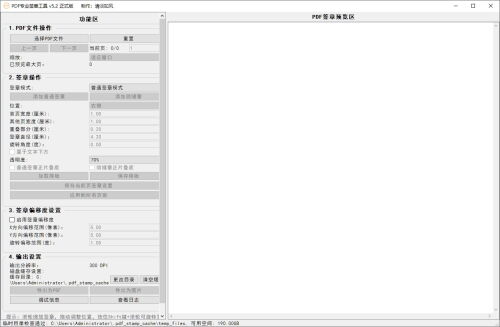
PDF 专业电子签章工具 v5.2 采用清晰的双栏布局设计,左侧为功能区(占整体界面 1/3 宽度),右侧为 PDF 签章预览区,实现操作与预览实时同步,达到所见即所得的操作效果,提升签章操作的精准度。左侧功能区清晰划分为四大独立模块,各模块各司其职,操作逻辑清晰:
PDF 文件操作区:核心负责文件选择、页面导航等基础操作;
签章操作区:实现签章图片选择、签章模式切换和各项参数的精细化设置;
签章偏移度设置区:专门用于批量签章时的随机偏移参数配置;
输出设置区:涵盖文件导出、缓存目录更改、缓存清空等操作。
四、版本更新优化亮点
PDF 专业电子签章工具 v5.2 在往期版本的基础上进行了针对性的功能优化和体验升级,进一步提升了文件导出进程的流畅度,同时优化了缓存处理机制,能够完美支持大型 PDF 文件签章的正常输出,彻底解决了大文件处理时的卡顿、导出失败等常见问题。本次版本更新后,工具的适配性更强,可适配更多专业商务办公场景,能更好地满足企业和个人在 PDF 电子签章、骑缝章制作、批量签章等方面的专业需求,成为专业商务办公中 PDF 签章的高效工具。
PDF 专业电子签章工具 v5.2 凭借全面的功能、精细化的设置、高效的操作流程和优质的输出效果,成为商务场景中 PDF 签章的优选工具,无论是单页 PDF 普通签章,还是多页 PDF 骑缝章制作、批量签章,都能快速、精准完成,大幅提升 PDF 签章的办公效率,满足各类专业商务办公的签章需求。
下载地址
夸克网盘
https://pan.quark.cn/s/305cd760d45e
迅雷网盘
https://pan.xunlei.com/s/VOmmNg2pgrsmQY-nl7jDp70hA1?pwd=xmtc#
共同学习,写下你的评论
评论加载中...
作者其他优质文章