

这篇能学到什么 / 能解决什么问题
- 场景:项目设计、技术方案沟通、学习知识梳理时,需要画流程图但选工具花太多时间?
- 解决:从上手成本、协作能力、图表丰富度、费用四个维度,实测6款主流工具,给出选型建议和实操步骤。
- 适合读者:在校学生、在职开发者、产品/运营同学,想快速找到最匹配自己需求的免费或低预算工具。
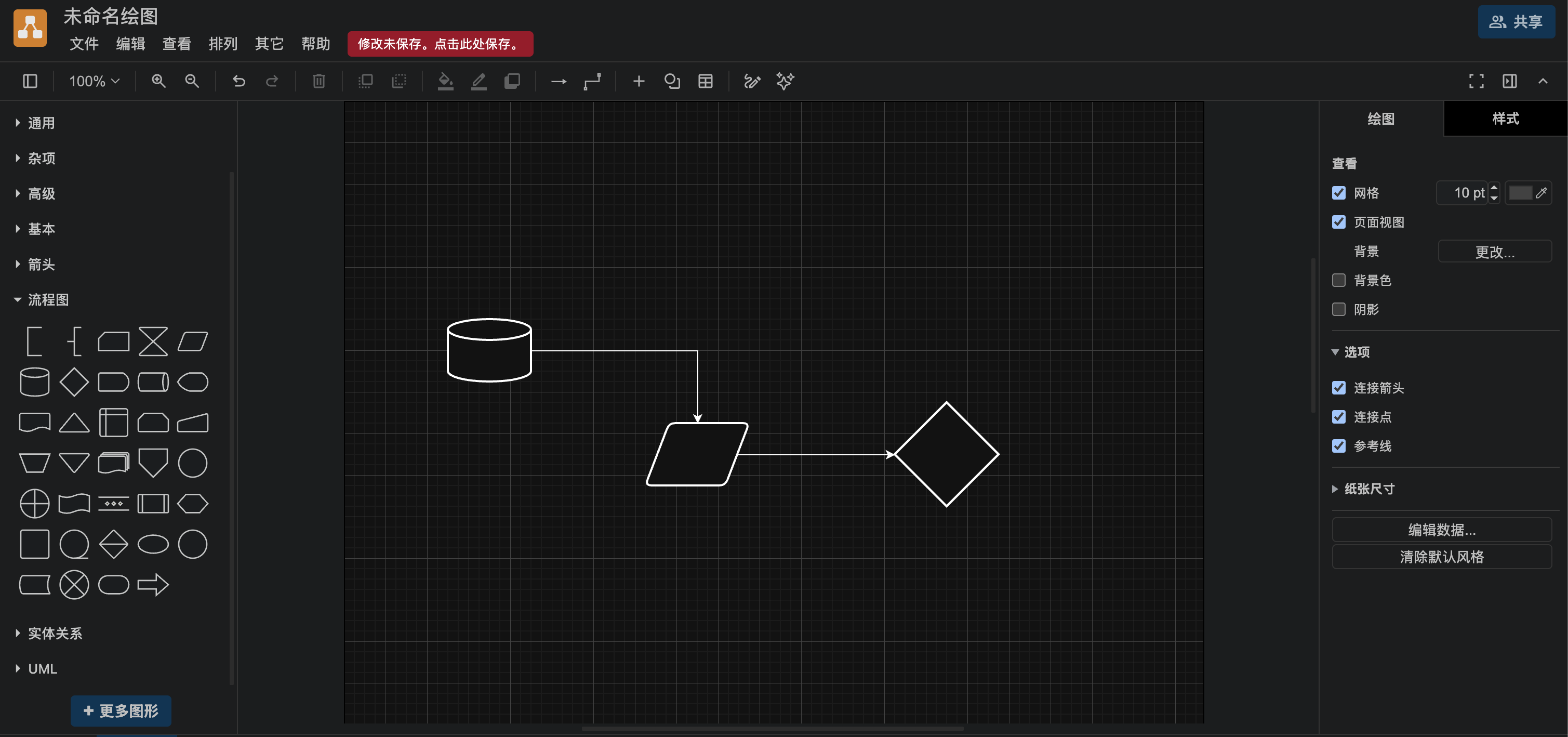
1. Draw.io(diagrams.net)—— 免费开源,数据安全首选
- 官网:https://app.diagrams.net/
- 使用场景:个人自学、小团队内部流程梳理,对数据安全有要求的项目(可本地部署)。
- 实操要点:
- 无需注册,直接打开网页就能画。
- 支持Google Drive、OneDrive、GitHub集成,文件自动存云端或本地。
- 2026版已接入AI绘图功能:输入文字“用户登录流程”可自动生成初始框架。
- 坑点:界面稍显陈旧,但功能完整。免费无节点限制。
- 结果:零预算、低学习成本的万金油工具。
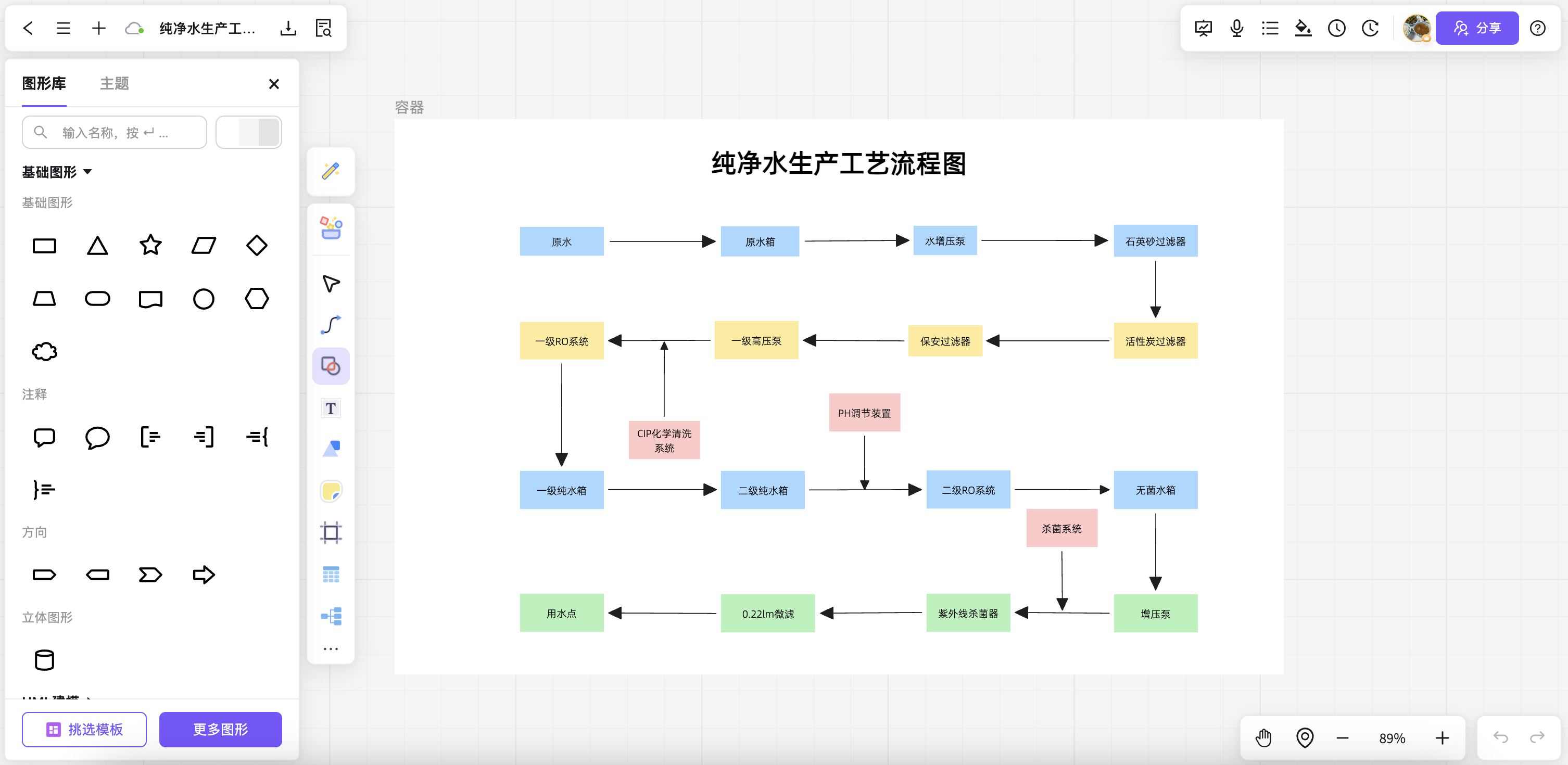
2. NuromBoard 诺智白板 —— 白板+思维导图+流程图三合一
- 官网:https://nurom.cn
- 使用场景:需要从零搭建思路、脑暴后快速转为流程图的知识工作者;或需要边注释PDF边整理思维导图的学习场景。
- 实操要点:
- AI辅助:输入需求“产品上线流程”,自动生成初始白板,包含核心节点。
- 支持手绘风格,适合汇报展示。
- 思维导图大纲模式,脑暴后可一键切换为流程图。
- 国内访问快,中文完善,实时协作支持多人同时编辑。
- 注意:专业UML图支援不如Draw.io细致,适合综合创作而非纯专业图示。
- 结果:减少工具切换,一套工具搞定从灵感发散到流程输出的全流程。
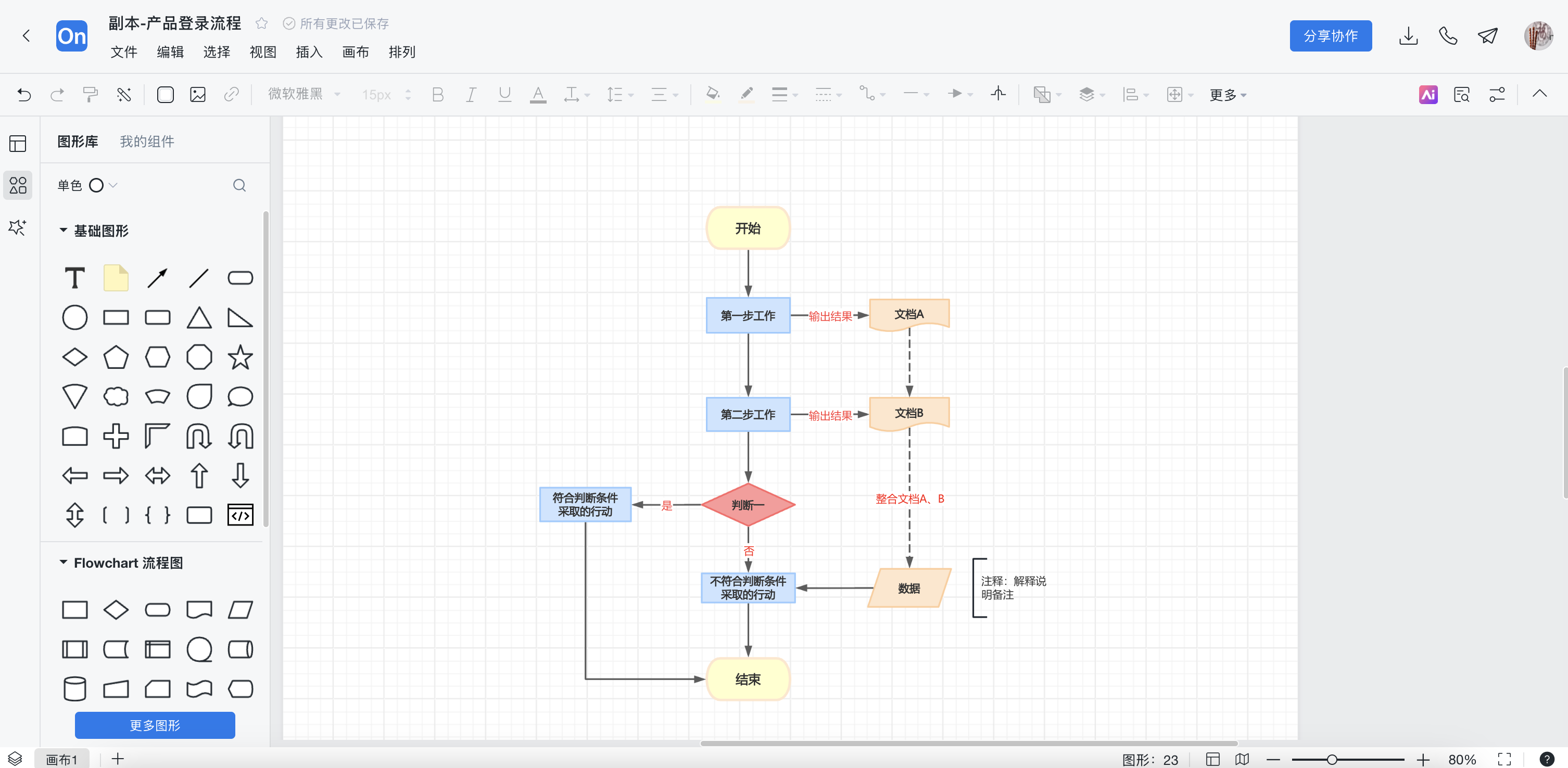
3. ProcessOn —— 模板丰富,国内团队协作利器
- 官网:https://www.processon.com
- 使用场景:急需行业模板参考的团队,或与钉钉/飞书集成的国内协作团队。
- 实操要点:
- 模板社区覆盖产品流程图、技术架构图、数据流图等,直接套改。
- 多人实时协作,支持@评论、版本管理。
- 免费版限制文件数量(9个),重度使用需付费59元/月起。
- 坑点:导出无水印需付费,免费版文件数量少。
- 结果:国内最像Lucidchart的替代品,但免费额度有限。
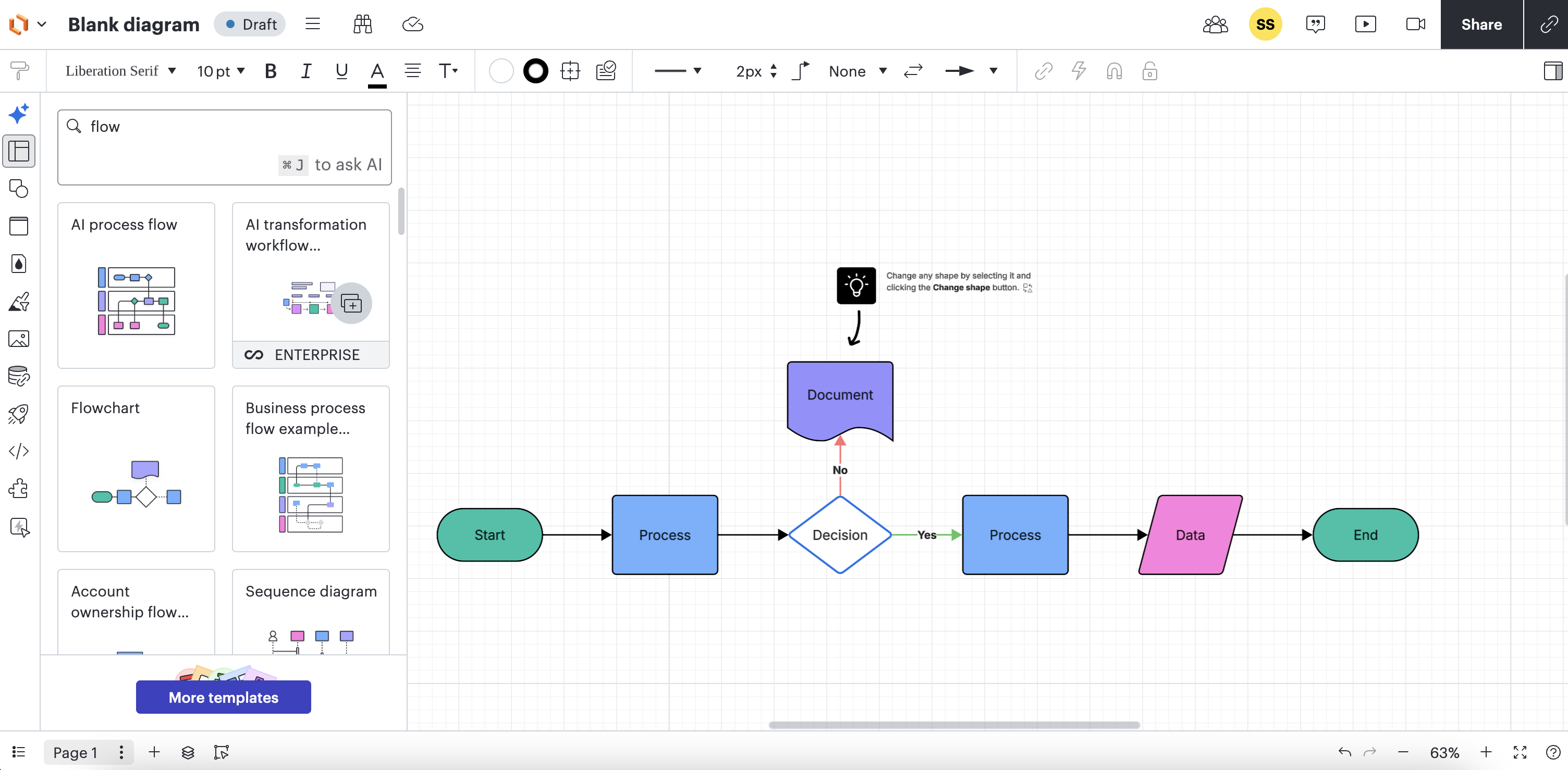
4. Lucidchart —— 专业级企业流程图工
- 官网:https://www.lucidchart.com
- 使用场景:中大型企业做复杂流程设计、云架构图、电路图等专业图表。
- 实操要点:
- 自动布局与数据联动:从Excel表格导入节点,自动生成流程图。
- 支持Venn图、电路图、云架构图等高级类型。
- Lucid AI:用自然语言描述流程,自动生成。
- 企业级安全:SSO、权限管理、审计日志。
- 注意:个人免费版功能有限(最多3个文档),订阅费较高(约$9/月起)。
- 结果:专业度最高,但个人或小团队性价比偏低。
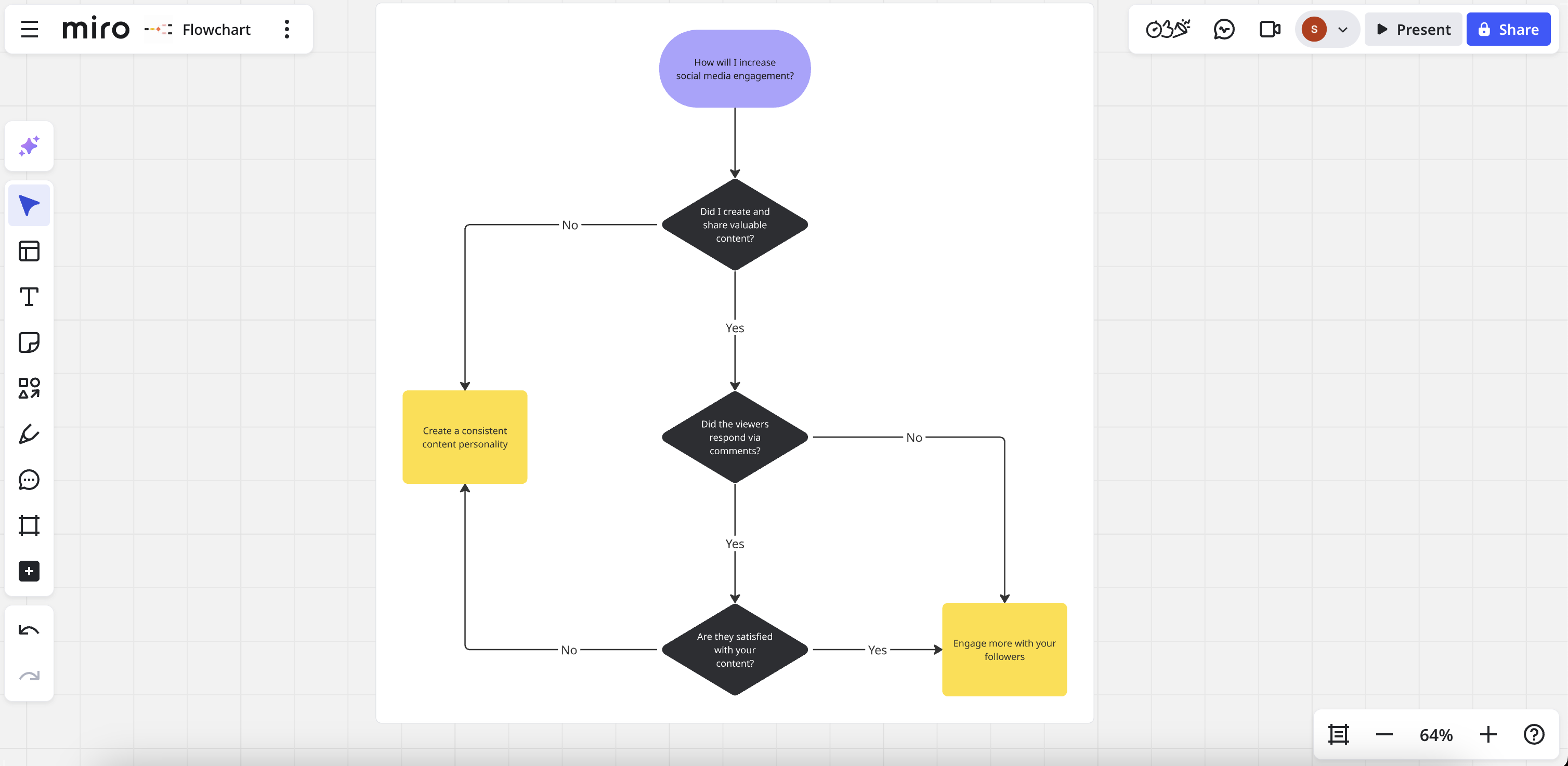
5. Miro —— 白板协作平台,适合敏捷团队
- 官网:https://miro.com
- 使用场景:团队脑暴、敏捷看板、冲刺回顾等需要大量共创的场合。
- 实操要点:
- 无限画布,支持便签、箭头、形状,可嵌套流程图。
- 2026版AI Sidekicks:输入“产品发布计划”,自动生成包含任务卡片和泳道的看板。
- 集成Jira、Confluence、Slack等,开发团队常用。
- 注意:专门画流程图时形状库不如专业工具,且对齐感偏弱,适合轻量流程。
- 结果:团队协作首选,但单一流程图场景不一定优于专业工具。
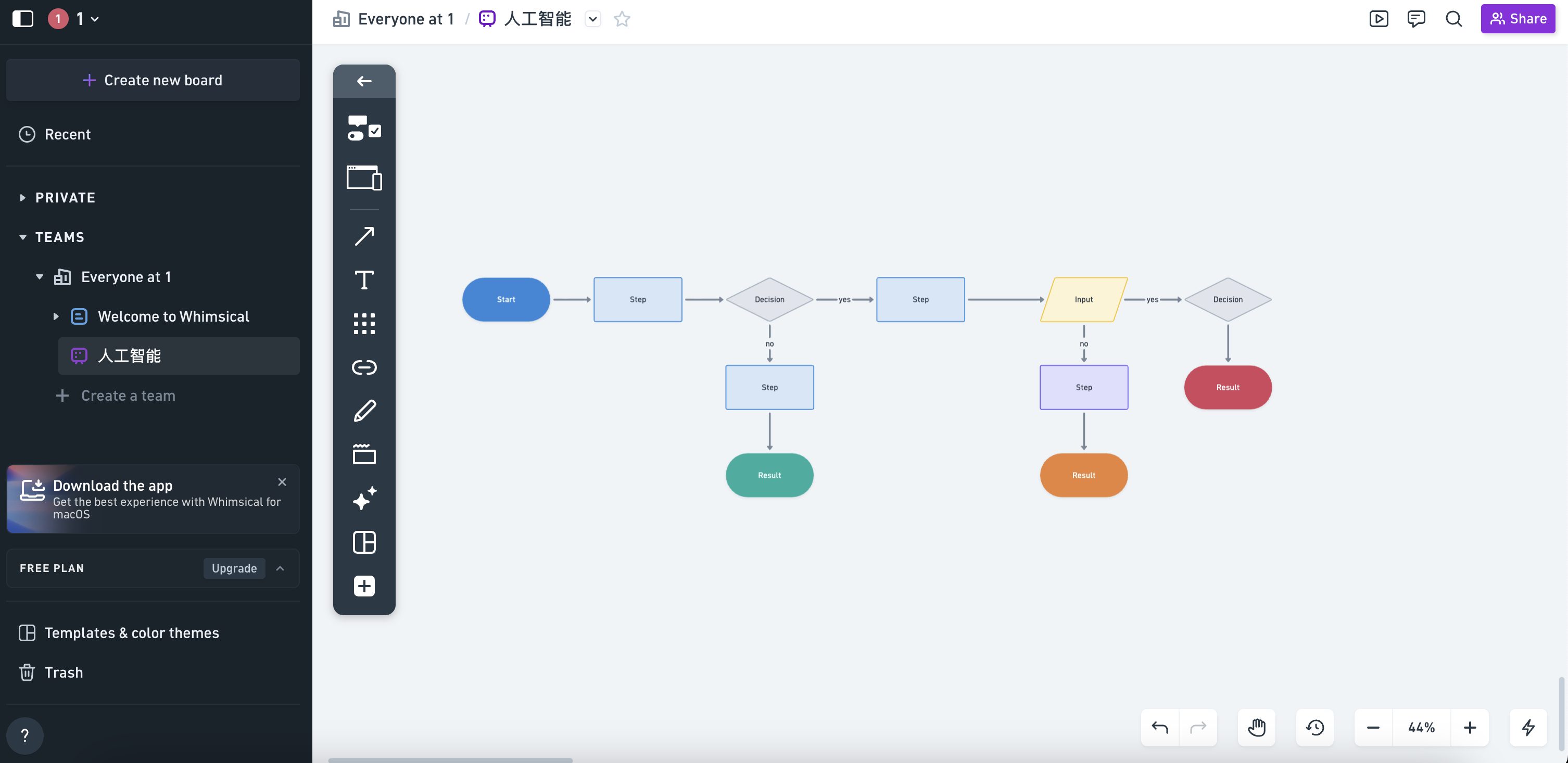
6. Whimsical —— 极简快速,视觉控最爱
- 官网:https://whimsical.com
- 使用场景:喜欢干净排版、不想花时间对齐的快速出图场景。
- 实操要点:
- 智能吸附与对齐,拖拽节点自动吸附,零排版烦恼。
- 支持流程图、线框图、思维导图混排,同一画布可嵌套。
- 2025年推出Windows桌面应用,体验流畅。
- 注意:免费版限制10个外部页面,复杂图表(如UML时序图)能力有限。
- 结果:15分钟内出图的首选,适合原型阶段快速沟通。
场景化速查表
| 你的场景 | 推荐工具 | 一句话理由 |
|---|---|---|
| 个人自学/简单流程 | Draw.io、Whimsical | 免费够用,上手即画 |
| 企业复杂流程/架构图 | Lucidchart、ProcessOn | 模板多,协作强,专业度高 |
| 脑暴+流程+知识整理 | NuromBoard、Miro | 一体化创作,减少工具切换 |
| 预算敏感/需私有部署 | Draw.io | 开源免费,可本地部署 |
| 需要AI辅助生成 | NuromBoard、Lucidchart | 已落地AI建图功能 |
高效画流程图实操步骤
画前准备
- 草稿先行:用纸笔或便签先列出节点和分支,不要边画边改。
- 选模板:在工具模板库搜“用户登录”“订单流程”等关键词,复制后修改,节省80%时间。
画中技巧
- 分层绘制:先主流程线(泳道或核心路径),再补充条件分支和异常处理。
- 快捷键:多数工具支持Ctrl+C/V、方向键微调、Shift保持对齐,熟练后效率翻倍。
画后交付
- 协作评审:开启实时编辑,用评论标注歧义点,链接分享最新版。
- 导出:按需导出PNG/SVG/PDF,或直接嵌入到文档/演示文稿中(部分工具提供iframe)。
避坑指南(学习/开发场景)
- 逻辑优先于美观:先保证流程清晰,再调颜色字体。除非团队有品牌规范,否则别花超过5分钟美化。
- 安全与兼容:公司涉密内容用Draw.io本地版或Lucidchart企业版;跨平台团队选网页端体验一致的。
- 渐进式上手:别一步到位用Lucidchart,先从Draw.io或Whimsical开始,有复杂需求再迁移。工具是手段,不是目的。
复盘:收获清单与下一步练习建议
收获清单
- 6款工具的上手成本、协作能力、图表丰富度、费用对比。
- 面对不同场景(个人/企业/脑暴/轻量)的选型原则。
- 画流程图的三步实操法(画前-画中-画后)和常见坑点。
下一步练习建议
- 选2-3款工具的免费版(推荐Draw.io + Whimsical + NuromBoard),用它们分别画同一个场景的流程图(例如“用户注册流程”)。
- 实测对比:哪款让你完成最快?哪款协作最顺畅?记录每个工具的优缺点。
- 日常工作中坚持“够用即可,持续迭代”,先快速出图再优化,效率自然翻倍。
参考资料
Draw.io(diagrams.net)官网:https://app.diagrams.net/
NuromBoard 诺智白板:https://nurom.cn
ProcessOn:https://www.processon.com
Lucidchart:https://www.lucidchart.com
Miro:https://miro.com
Whimsical:https://whimsical.com
本文基于截至2026年5月的工具版本与公开资料撰写,功能可能随版本更新而变化,请以官方最新信息为准。
点击查看更多内容
为 TA 点赞
评论
共同学习,写下你的评论
评论加载中...
作者其他优质文章
正在加载中



感谢您的支持,我会继续努力的~
扫码打赏,你说多少就多少
赞赏金额会直接到老师账户
支付方式
打开微信扫一扫,即可进行扫码打赏哦