很多人想体验 Hermes Agent,但真正开始部署时,往往会卡在环境配置上。
要装依赖、配运行环境、处理路径问题,还可能遇到命令行报错、系统拦截、文件缺失等情况。对于只是想先用起来的人来说,这些步骤确实有点劝退。
所以这次整理的是一个 Hermes Windows 一键部署包,已经把运行所需的组件、依赖文件和基础配置整合好。你不需要手动搭建环境,也不需要一行行敲命令,下载后按照步骤操作,基本上几分钟就能完成本地部署。
下载地址:
一、这个 Hermes 一键包适合谁?
如果你属于下面几种情况,这个版本会比较适合你:
你想在 Windows 电脑上本地体验 Hermes Agent,但不想折腾复杂环境;
你之前部署 AI 工具时,被 Python、Node、依赖、端口、路径这些问题卡过;
你只是想先把软件跑起来,看看功能是否适合自己;
你更希望数据和操作尽量在本地完成,不想所有东西都依赖远程服务;
你需要一个更简单的安装方式,而不是从零开始配置项目。
这个一键包的核心价值不是“功能吹得多强”,而是把原本比较麻烦的部署流程,压缩成了普通用户也能理解的下载、解压、运行流程。
二、Hermes 是什么?
Hermes 是一款本地智能应用工具,主要面向自动化操作、智能交互、本地任务处理等使用场景。
简单理解,它不是单纯的聊天问答工具,而是更偏向本地 Agent 类型的应用。你可以把它看成一个能在本地运行、可以根据指令执行任务的智能助手。
相比纯网页 AI 工具,本地部署的好处是:
数据和运行过程更多发生在自己的电脑上;
不需要每次都依赖复杂的在线环境;
适合做一些本地文件处理、自动化任务和日常办公辅助;
使用体验更接近一个桌面端智能助手。
当然,如果你只是想随便问几个问题,普通网页 AI 也够用。但如果你想体验本地 Agent,或者想研究 AI 自动化工具,Hermes 会更值得试一下。
三、安装前需要注意什么?
因为 Hermes 在运行过程中会涉及本地文件读写、程序调用、自动部署等操作,部分 Windows 电脑可能会弹出安全提醒,或者被杀毒软件误拦截。
如果遇到这种情况,不一定代表程序有问题,很多未签名的本地工具都会触发类似提醒。
安装前建议你注意几点:
第一,尽量从本文提供的页面下载,不要随便使用别人二次转发的安装包。
第二,如果电脑安全软件提示拦截,可以先确认下载来源,再根据自己的情况选择是否允许运行。
第三,解压路径尽量不要放在中文太多、层级太深、权限复杂的目录里,例如可以放在桌面或者 D 盘根目录附近。
第四,下载完成后建议保留原压缩包,后续如果文件被误删,还可以重新解压。
这个安装包大小约 234.2MB,下载时建议保持网络稳定,避免文件下载不完整。
四、第一步:下载安装包
打开下面的 Hermes 一键部署包页面:
进入页面后,下载 Windows 对应的安装包。
下载完成后,先不要急着直接运行,建议先检查文件是否完整。如果下载过程中断过,或者文件大小明显不对,最好重新下载一次。
五、第二步:正确解压文件
下载完成后,需要先解压安装包。
这里不太建议直接使用 Windows 自带解压工具,因为有些压缩包用系统自带工具解压时,可能会出现文件不完整、路径异常、部分文件丢失等情况。
推荐使用:
7-Zip
WinRAR
Bandizip
标准操作流程如下:
找到下载好的压缩包;
右键点击文件;
选择“解压到当前文件夹”或者“解压到指定文件夹”;
等待解压完成;
进入解压后的 Hermes 文件夹。
解压完成后,你会看到 Hermes 的启动程序以及相关运行文件。后续所有操作都在这个文件夹内完成。
六、第三步:启动 Hermes
进入解压后的文件夹,找到 Hermes 启动程序,双击运行。
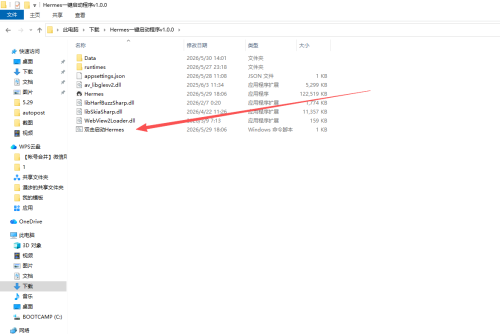
如果 Windows 弹出安全保护提示,不要直接关闭窗口,可以按照下面步骤操作:
点击“更多信息”;
选择“仍要运行”;
等待程序启动。
这是 Windows 对未签名程序常见的保护提示,很多本地工具第一次运行时都会遇到。
如果没有弹窗,程序正常打开,就可以直接进入下一步。
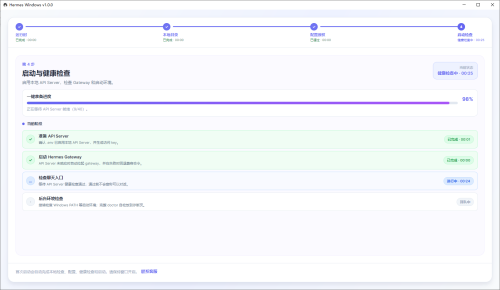
七、第四步:开始自动部署
进入 Hermes 安装引导界面后,按照界面提示点击对应按钮,程序会自动开始部署。
这个过程主要是在本地完成运行环境配置、依赖检查和程序初始化。
你不需要手动打开命令行,也不需要自己输入复杂指令。正常情况下,只要等待进度走完即可。
如果中途出现卡住、报错或文件缺失,可以优先检查这几个地方:
安装包是否下载完整;
是否完整解压;
解压路径是否过深;
安全软件是否误删了部分文件;
是否放在了需要管理员权限的目录里。
大部分安装问题,基本都和解压不完整、路径异常、安全软件拦截有关。
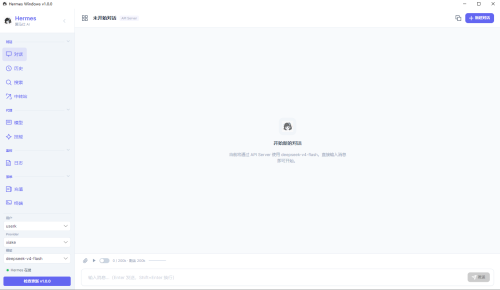
八、第五步:部署完成后怎么判断成功?
当安装进度走完后,程序会自动跳转到 Hermes 主界面。
只要能正常进入主界面,并且界面加载完成,就说明本地部署已经完成。
后续你可以直接在程序里输入指令,体验 Hermes 的基础功能。比如日常办公辅助、自动化处理、本地任务执行、智能交互等,都可以根据自己的需求慢慢尝试。
对于新手来说,第一次安装成功就已经完成了最关键的一步。后面真正要做的,就是熟悉它能处理哪些任务,以及怎么给它更清晰的指令。
九、常见问题简单处理
如果双击程序没有反应,可以尝试右键选择“以管理员身份运行”。
如果提示文件缺失,优先重新解压,不要只复制单个文件。
如果安全软件报风险,可以先确认安装包来源,再决定是否放行。
如果界面一直加载不出来,可以关闭程序后重新启动,或者换一个更短的英文路径重新解压。
如果部署过程中报路径错误,建议把文件夹移动到 D 盘根目录,例如:D:
这样可以减少中文路径、空格路径、权限路径带来的问题。
十、总结
如果你只是想快速体验 Hermes Agent,而不是从零开始折腾环境,那么这个 Windows 一键部署包会省事很多。
它已经把程序运行所需的依赖、组件和基础配置整合好,用户只需要完成下载、解压、启动和自动部署几个步骤,就能在本地把 Hermes 跑起来。
对于不会配置环境的新手来说,它降低了上手门槛;对于想快速测试 Hermes 功能的人来说,也节省了大量排错时间。
想体验的可以直接下载,整体来说,这个包最适合的用户就是:不想折腾环境,但想尽快用上 Hermes 的 Windows 用户。
共同学习,写下你的评论
评论加载中...
作者其他优质文章