

-
标签管理:当发布一个项目新版本时,通常是在版本库中打一个标签,这样就确定了该标签对应的版本时刻,如果将来想回滚到某时刻就可以通过标签来取出来。
tag感觉跟branch有点相似,但是本质上和分工上是不同的:tag 对应某次commit, 是一个点,是不可移动的;branch 对应一系列commit,是很多点连成的一根线,有一个HEAD 指针,是可以依靠 HEAD 指针移动的。
查看所有标签 git tag
创建标签 git tag name
指定提交信息 git tag -a name -m "comment"
删除标签 git tag -d name
标签发布 git push origin name
查看全部 -
要在没有仓库也就是没有.git文件的文件夹中才能创建克隆仓库
$ git clone git@github.com:tylerdemo/demo4.git
$ git clone git@远程仓库所在地址url:要被克隆的远程仓库.git文件
克隆仓库默认跟远程仓库分支绑定!!
通过上面命令行使克隆仓库与远程仓库连接-》在工作区中生成文档-》"$ git add 文档名"到暂存区-》"$ git commit"到本地克隆仓库-》"$ git push"到远程仓库
查看全部 -
$ pwd:显示当前在哪个目录下面
$ ll:显示目录下所存在的文件的详细信息
$ cd..:返回到上一级目录
$ mkdir xx:创建xx目录
$ cd xx:进入xx目录
$ ls -a:把所有的隐藏和不隐藏的文件都显示出来(结果中也.开头的文件是隐藏文件)
$ echo "git repo2" >> test.txt:把当前输出的内容追加到test.txt文档中
$ cat test.txt:展现test.txt文档中的内容
$ clear:清屏
查看全部 -
$ git init:在当前文件中创建版本目录
$ git add test.txt:把工作区文件提交到暂存区
$ git commit -m "repo2 first commit":提交暂存区文件到仓库中,并添加描述信息、注释
$ git status:查看仓库状态
$ git reset HEAD test.txt:把暂存区修改的文件回归到工作区
$ git checkout -- test.txt:把工作区中修改的文件变干净,变成未修改前
$ git log:查看历史提交日志
$ git reset --hard xxxxx:使最终仓库与工作区中的文件都进行回滚到所选取的版本分支中(xxxxx指历史提交分支编号,可通过git log来查询到,选取要回归的分支编号)
$ git rm test.txt:清空本地工作区文件,但其他区未清空。也就是本地删除了但暂存区和仓库中的文件还未删除,可通过 $ git commit -m "delete test demo" 来进行删除
查看全部 -
·····ED
查看全部 -
git 工作流程图
查看全部 -
git init初始化版本库
git add、git commit添加文件到版本库
git status查看仓库状态
查看全部 -
分支使用场景:开发一个功能,但是需要两周时间才能完成,第一周只写了50%的代码,如果立即提交,由于代码还没有写完,不完整的代码会导致别人的代码不能工作。如果想一起提交代码,就有可能会发生丢失进度的风险。所以可以通过创建自己的分支,这个分支怎么提交都行,等到开发完成之后再合并到原来的分支。
创建新的分支:git branch 分支名。
查看所有分支:git branch。(*号代表当前在什么分支上)。
切换分支:git checkout 分支名。
推送分支:git push origin 分支名(此时分支都是在本地仓库上的,需要推送到远程仓库上,这样每次就可以在该分支上开发了)。
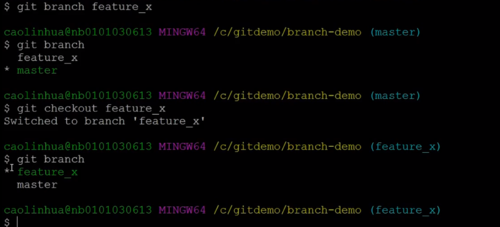
如果想从feature分支合并到master分支,那么需要先切换到master分支上。
合并分支命令:git merge 分支名(feature)

删除分支命令:git branch -d 分支名
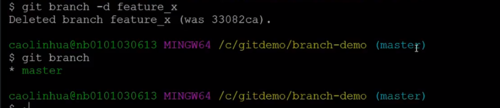
图形化界面sourceTree进行演示

 查看全部
查看全部 -
标签管理:当发布一个项目新版本时,通常是在版本库中打一个标签,这样就确定了该标签对应的版本时刻,如果将来想回滚到某时刻就可以通过标签来取出来。
标签命令:
查看所有标签:git tag
创建标签:git tag name(基于当前分支)
创建标签时指定标签信息:git tag -a name -m "comment"
删除标签:git tag -d name
标签发布:git push origin name(因为本地打上标签是和远程仓库没有关系的,所以还需要push到远程仓库)
git bush清除命令:clear
github上查看标签版本
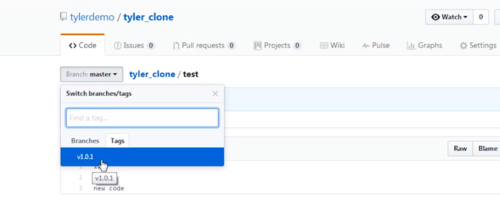
图形化界面sourceTree进行操作(此时新的需求是在之前标签例题的基础上继续完成)
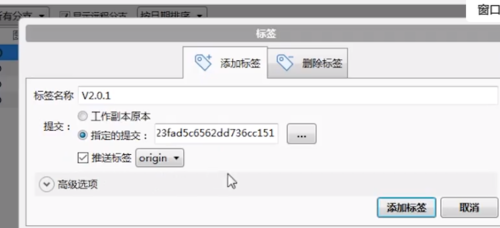
删除标签(如果同时想删除本地标签和远程标签就打钩)
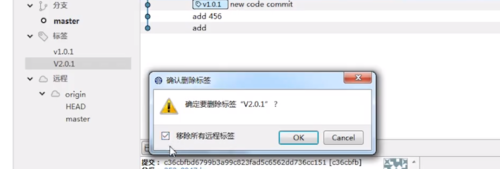 查看全部
查看全部 -
初始化版本库
$ git init
添加文件到版本库
$ git add
$ git commit -m "添加描述"
查看仓库状态
$ git status
查看全部 -
git下载地址
https://git-scm.com/download/win
配置用户信息
$ git config --global user.name "..."
$ git config --global user.email "..."
git 图形界面工具 SourceTree
下载地址 https://www.sourcetreeapp.com/
查看全部 -
克隆仓库:实际开发中需要多人合作,所以需要将远程仓库的代码克隆到本地,然后在本地进行开发,开发完成后需要推送到远程仓库中。
克隆命令:git clone git@github.com:tylerdemo/demo4.git。
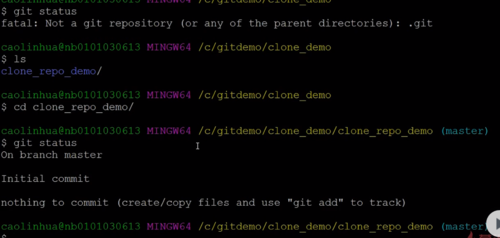
命令行方式:首先查看当前文件夹下是否已经新建了仓库(ls -a,如果有.git,那说明这个文件下已经有一个仓库,不能在这里进行clone),如果没有可以clone,git clone+SSH对应的地址,如下图代表clone成功了

图形化界面方式:sourceTree界面——》克隆(输入拷贝的SSH地址,再写入目标路径即可)
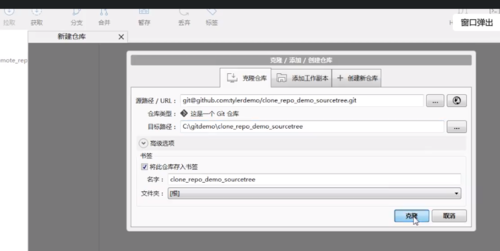
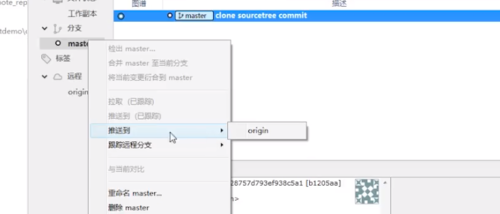
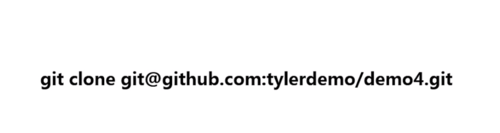 查看全部
查看全部 -
git init git add git commit git status查看全部
-
图形化界面sourceTree操作远程仓库
登陆github官网https://github.com新建仓库,点击+号(New repository)——》输入仓库名,默认选择public
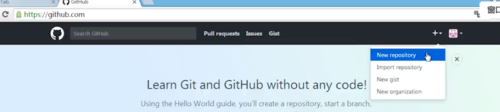
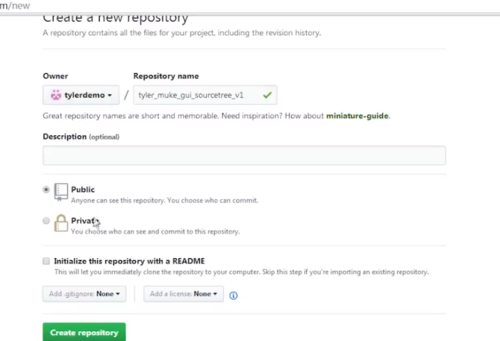
通过图形化界面使本地仓库和远程仓库进行关联。
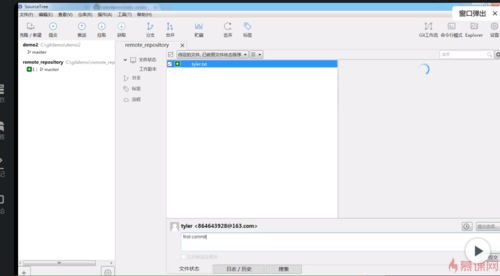
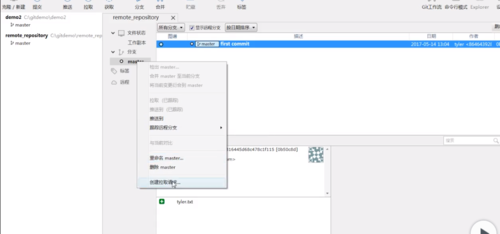
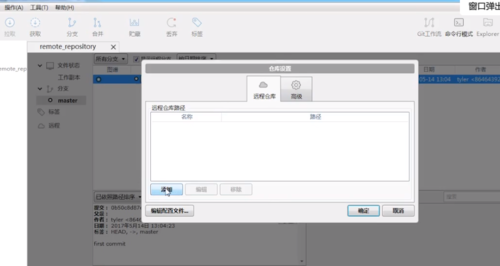
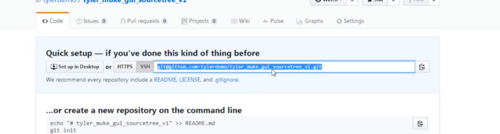
打开sourceTree,新建本地仓库(新建/克隆,点击最右一个创建新仓库,这里的目标路径是本地路径,用于存放文件的)【图1】——》添加文件到本地仓库【图2、3、4】(添加了tyler.txt文件,文件内容为tyler is handsome boy)——》回到sourceTree界面(然后右击添加,也就是添加到索引区里)【图5】
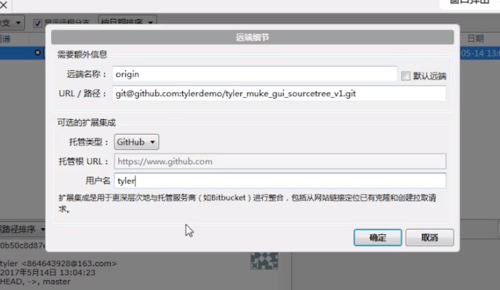
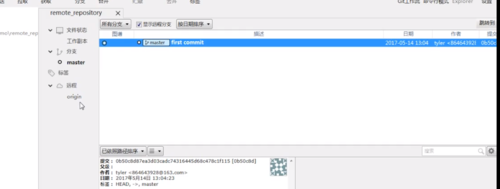
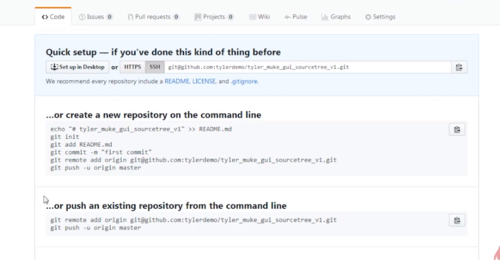
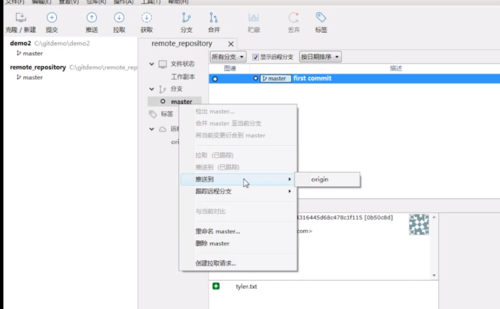
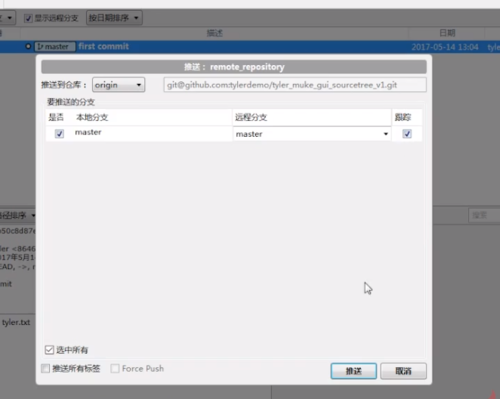
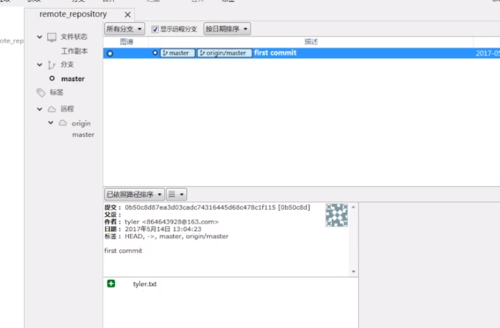
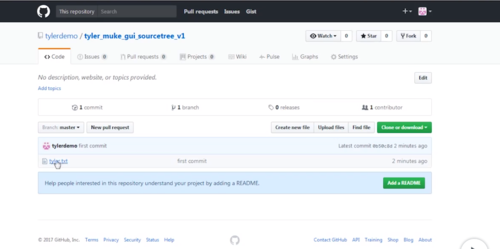
——》然后点击提交(并且可以在最底下输入提示)【图6】此时本地仓库已经创建成功,并且提交了tyler.txt文件——》需要把本地仓库关联到远程仓库(首先点击master分支,点击创建拉取请求)【图7、8、9、10、11】这时会有一个默认设置,因为这是新仓库没有做任何设置,点击远程仓库中的添加,添加提交的信息在github中(包括远程仓库地址、用户名)远程仓库名通常用origin源来说明是远程仓库,用户名为提交的用户名,通过它关联。——》确定即可(如果出现了远程和origin说明成功了)【图12】关联成功,但是还是没有完全提交上去的(通过刷新github可以发现,文件没有提交上去,如果文件提交了,这个页面是会改变的【图13】)。——》提交文件(右击master分支,然后推送到origin的地址信息)【图14、15】,点击推送即可,此时origin地下会出现一个master,此时刷新github,会出现tyler.txt了【图16】。
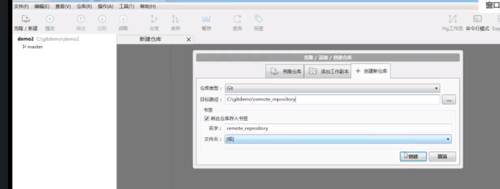
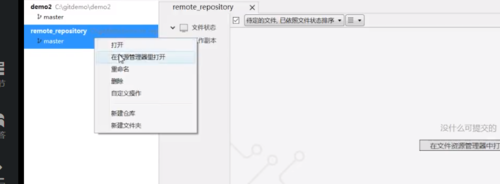
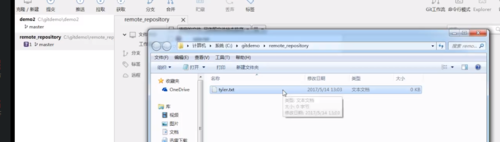
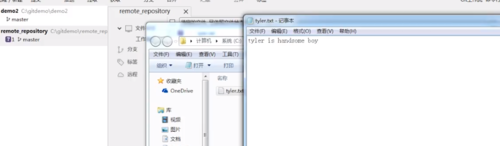
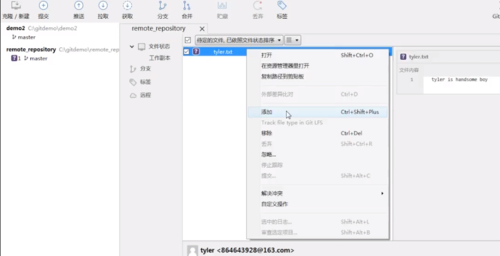

 、
、
此时,再进行修改,为加深印象。
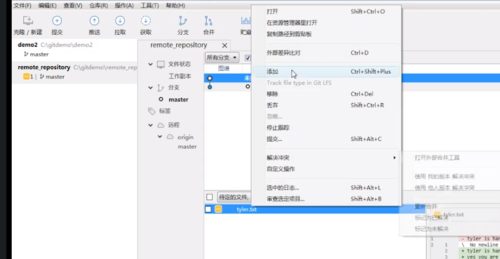
进入文件tyler.txt,增加一段文字,进行保存【图1】——》回到sourceTree界面,点击未提交的更改,然后点击文件tyler.txt的添加【图2】——》然后点击左上角的提交,然后输入提示(底下还有一个立即推送变更到origil/master的输入框,它的效果是默认会推送到origil的分支上。【图3】
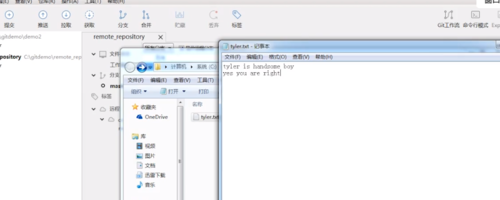
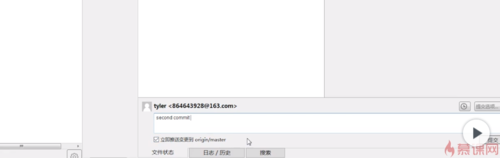
进度条如果为绿色,代表提交成功。
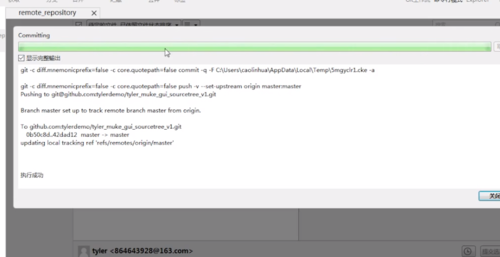 查看全部
查看全部 -
远程仓库:目前使用的git命令都是在本地执行,如果想通过git分享我们的代码,或者想与其他开发人员合作,就需要将数据放到一台其他人员能连接的服务器上。
介绍使用GitHub(命令行方式演示操作远程仓库)
一、创建SSH key
由于本地的git库与gitHub仓库之间是通过SSH加密传输的,所以首先需要创建一个SSH。
创建SSHkey命令:ssh-keygen -t rsa -C "注册GitHub账号时使用的邮箱"
GitHub官网:https://github.com。
登陆状态——》点击用户下的设置——》点击个人中心左边的SSH and GPG keys——》New SSH key(起个名称tyler_muke_demo它是任意的,key可以通过复制ssh-keygen -t rsa -C "注册GitHub账号时使用的邮箱"在cmd中执行,这SSHkey已生成(在个人用户目录Users/Administrator))
GitHub使用的是公钥(公钥的意思就是public),之后把生成的key粘贴到SSHkey那里即可。
这是就代表连通了
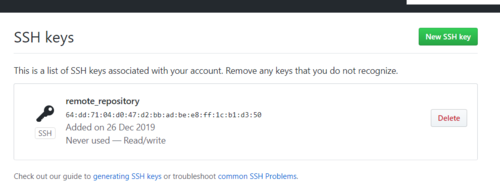
验证本地git与github是否连通:ssh -T git@github.com

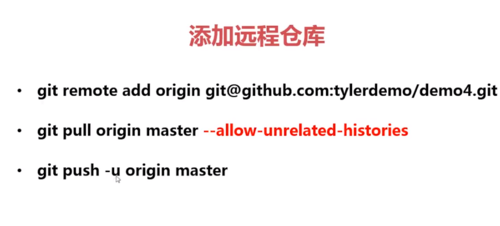
二、添加远程仓库(主要用到以下三个命令:第一个命令是把本地仓库与与远程仓库关联起来。第二个命令通过git push到master上面。第三个命令)
SSHkey添加成功后,此时需要在GitHub上新建一个仓库,默认为public,也就是这个库,所有人都可以进行访问。
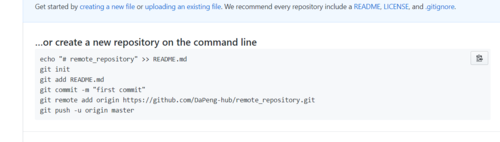
01、新建README文档命令:这样git工作目录就有该文档了
echo "# tyler_muke" >> README.md
02、初始化git仓库命令:
git init
03、git add相当于workspace的文件添加到暂存区(就是索引,此时只是添加到暂存区,但是本地的最终master分支还没有添加)
git add README.md
04、添加到版本库中master目录树下命令:
git commit -m "提示内容"
05、本地仓库与远程仓库关联命令:
git remote add origin https://github.com/DaPeng-hub/tyler_muke.git
06、推到远程仓库上命令:(git push -u中的-u的意思是默认把本地的master与远程的master关联上,第二次打的时候不需要指定,直接git push就可以推上去)
git push -u origin master
查看全部



举报