前端工程师
前端入门如同写字,如果你不知道从哪开始,那就选择前端(含Vue3.x,React17,TS)
前面看到的表单控件都正常的大小。可以通过设置控件的height,line-height,padding和font-size等属性来实现控件的高度设置。不过Bootstrap框架还提供了两个不同的类名,用来控制表单控件的高度。这两个类名是:
1、input-sm:让控件比正常大小更小
2、input-lg:让控件比正常大小更大
这两个类适用于表单中的input,textarea和select控件,具体使用如下:
<input class="form-control input-lg" type="text" placeholder="添加.input-lg,控件变大">
<input class="form-control" type="text" placeholder="正常大小">
<input class="form-control input-sm" type="text" placeholder="添加.input-sm,控件变小">
运行效果如下或查看右侧结果窗口:
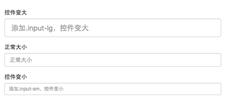
源码请查阅bootstrap.css文件第1795~第1824行:
.input-sm {
height: 30px;
padding: 5px 10px;
font-size: 12px;
line-height: 1.5;
border-radius: 3px;
}
select.input-sm {
height: 30px;
line-height: 30px;
}
textarea.input-sm,
select[multiple].input-sm {
height: auto;
}
.input-lg {
height: 46px;
padding: 10px 16px;
font-size: 18px;
line-height: 1.33;
border-radius: 6px;
}
select.input-lg {
height: 46px;
line-height: 46px;
}
textarea.input-lg,
select[multiple].input-lg {
height: auto;
}
从上面的源码中不难发现,不管是“input-sm”还是“input-lg”仅对控件高度做了处理。但往往很多时候,我们需要控件宽度也要做一定的变化处理。这个时候就要借住Bootstrap框架的网格系统。所以你要控制表单宽度,可以像下面这样使用:
<form role="form" class="form-horizontal">
  <div class="form-group">
  <div class="col-xs-4">
    <input class="form-control input-lg" type="text" placeholder=".col-xs-4">
  </div>
  <div class="col-xs-4">
    <input class="form-control input-lg" type="text" placeholder=".col-xs-4">
  </div>
  <div class="col-xs-4">
    <input class="form-control input-lg" type="text" placeholder=".col-xs-4">
  </div>
  </div>
    …
</form>
注:网格布局在后面章节中会进行详细讲解。
运行效果如下或查看右侧结果窗口:
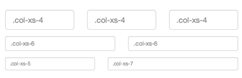
前面介绍水平表单时说过,如果表单使用了类名“form-horizontal”,其中“form-group”就相当于网格系统中的“row”。换句话说,如果没有这样做,要通过网格系统来控制表单控件宽度,就需要这样使用:
<div class="row">
<div class="col-xs-4">
<input class="form-control input-lg" type="text" placeholder=".col-xs-4">
</div>
<div class="col-xs-4">
<input class="form-control input-lg" type="text" placeholder=".col-xs-4">
</div>
<div class="col-xs-4">
<input class="form-control input-lg" type="text" placeholder=".col-xs-4">
</div>
</div>
我来试试:
在右侧代码编辑中通过设置输入框的height、line-height、padding和font-size等样式属性,来设置输入框的高度。
(备注:这一小节没有正确性验证,请查看结果窗口,从而判断输入代码是否正确。)
请验证,完成请求
由于请求次数过多,请先验证,完成再次请求
打开微信扫码自动绑定
绑定后可得到
使用 Ctrl+D 可将课程添加到书签
举报